> ## Documentation Index
> Fetch the complete documentation index at: https://docs.xneon.org/llms.txt
> Use this file to discover all available pages before exploring further.
# Облачная синхронизация: перенос сборок и серверов
> Синхронизируйте сборки, серверы и аккаунты Minecraft через Google Drive, Dropbox, Яндекс.Диск, OneDrive, WebDAV и Amazon S3.
Облако в Xneon Launcher позволяет хранить резервные копии сборок, серверов и аккаунтов в привычном облачном хранилище. Данные остаются только у вас: лаунчер не хранит файлы на своих серверах, а напрямую работает с API провайдеров. Это удобно для переноса прогресса между компьютерами или создания резервных копий.
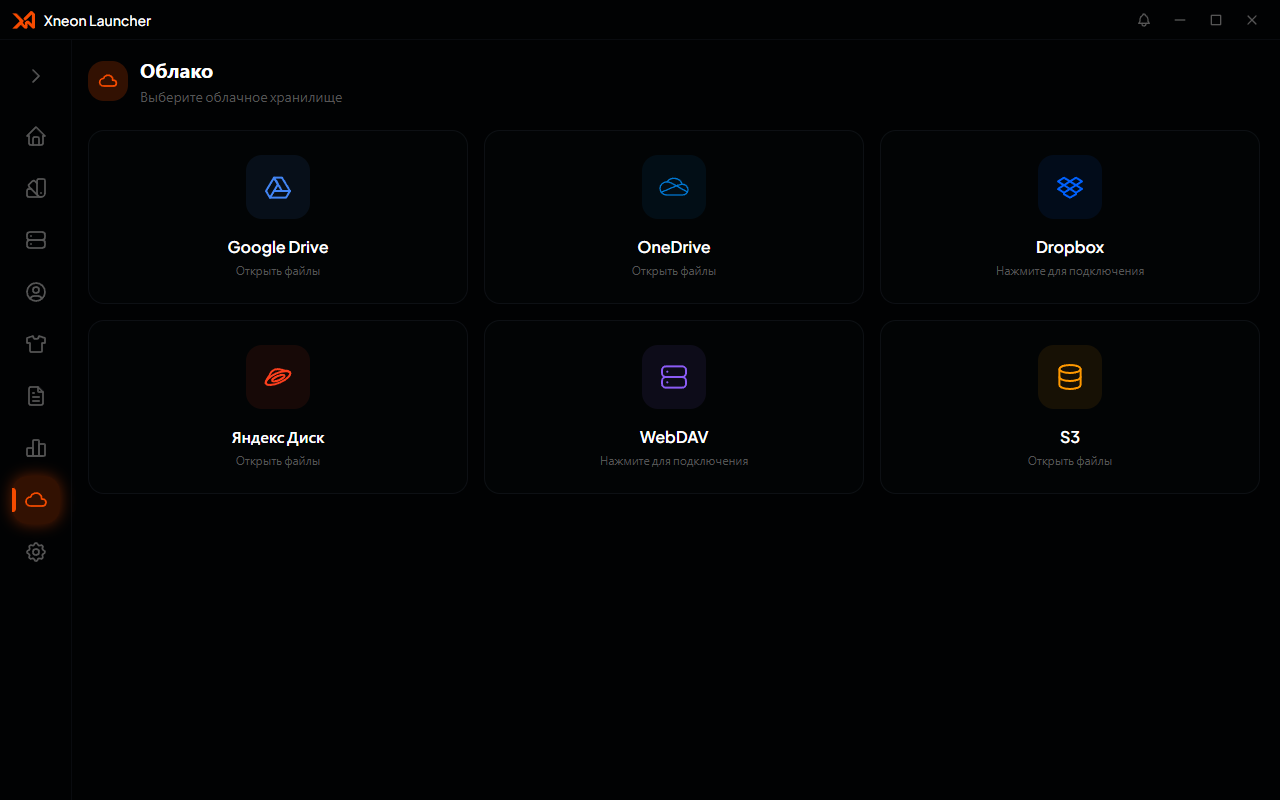 ## Поддерживаемые провайдеры
Классическое облако Google. Авторизация через OAuth2.
Простое и быстрое хранилище. OAuth2-вход.
Русскоязычное облако с большим объёмом.
Облако Microsoft, удобно для пользователей Windows.
Подключите свой сервер, например Nextcloud. Требуется URL, логин и пароль.
Объектное хранилище для продвинутых пользователей.
## Подключение хранилища
В разделе **Облако** нажмите на карточку нужного сервиса.
Откроется окно OAuth-авторизации. Подтвердите доступ для Xneon Launcher.
Введите адрес сервера WebDAV, имя пользователя и пароль. Убедитесь, что путь к WebDAV указан корректно.
Укажите endpoint, ключ доступа, секретный ключ и регион.
Статус провайдера изменится на **Подключено**. Теперь можно загружать и скачивать данные.
## Что можно синхронизировать
Для каждой загрузки и скачивания вы выбираете, какие категории данных включить:
| Категория | Содержимое |
| - | - |
| Миры / Сохранения | `saves`, `world`, `world_nether`, `world_the_end` |
| Моды | Папка `mods` |
| Ресурспаки | Папка `resourcepacks` |
| Шейдеры | Папка `shaderpacks` |
| Конфиги и настройки | `config`, `options.txt`, `servers.dat` |
| Логи | `logs`, `crash-reports` |
| Плагины | Папка `plugins` (для серверов) |
Не обязательно загружать всё. Для переноса настройки и модов достаточно выбрать категории **Конфиги** и **Моды**.
## Загрузка в облако
Нажмите **Загрузить** на карточке сборки, сервера или аккаунта.
В диалоге выберите, какие папки включить в архив.
Лаунчер создаст ZIP-архив и загрузит его в облако. Прогресс отображается в реальном времени: сначала упаковка, затем загрузка.
## Скачивание из облака
В разделе **Облако** выберите подключённый провайдер и откройте список файлов.
Найдите нужную сборку, сервер или аккаунт и нажмите **Скачать**.
При импорте выберите, какие категории из архива восстановить. Например, можно импортировать только миры без модов.
Лаунчер автоматически распакует архив и создаст сборку или сервер с сохранёнными данными.
## Управление файлами
В файловом менеджере облака можно:
* Просматривать папки и архивы
* Удалять файлы
* Открывать облачную папку в браузере
* Проверять статус хранилища (использовано / доступно)
Удаление файла из облака необратимо. Файл пропадёт из хранилища провайдера безвозвратно.
## Перенос между ПК
Чтобы перенести прогресс на другой компьютер:
1. На первом ПК загрузите нужные сборки и аккаунты в облако.
2. На втором ПК подключите тот же аккаунт облачного провайдера.
3. Скачайте архивы из раздела **Облако** и выберите категории для импорта.
Данные аккаунта Microsoft нельзя полностью восстановить через облако: при импорте сохраняется только сессия. Для полноценного использования потребуется повторный вход.
This documentation is built and hosted on [Mintlify](https://mintlify.com), a developer documentation platform.
## Поддерживаемые провайдеры
Классическое облако Google. Авторизация через OAuth2.
Простое и быстрое хранилище. OAuth2-вход.
Русскоязычное облако с большим объёмом.
Облако Microsoft, удобно для пользователей Windows.
Подключите свой сервер, например Nextcloud. Требуется URL, логин и пароль.
Объектное хранилище для продвинутых пользователей.
## Подключение хранилища
В разделе **Облако** нажмите на карточку нужного сервиса.
Откроется окно OAuth-авторизации. Подтвердите доступ для Xneon Launcher.
Введите адрес сервера WebDAV, имя пользователя и пароль. Убедитесь, что путь к WebDAV указан корректно.
Укажите endpoint, ключ доступа, секретный ключ и регион.
Статус провайдера изменится на **Подключено**. Теперь можно загружать и скачивать данные.
## Что можно синхронизировать
Для каждой загрузки и скачивания вы выбираете, какие категории данных включить:
| Категория | Содержимое |
| - | - |
| Миры / Сохранения | `saves`, `world`, `world_nether`, `world_the_end` |
| Моды | Папка `mods` |
| Ресурспаки | Папка `resourcepacks` |
| Шейдеры | Папка `shaderpacks` |
| Конфиги и настройки | `config`, `options.txt`, `servers.dat` |
| Логи | `logs`, `crash-reports` |
| Плагины | Папка `plugins` (для серверов) |
Не обязательно загружать всё. Для переноса настройки и модов достаточно выбрать категории **Конфиги** и **Моды**.
## Загрузка в облако
Нажмите **Загрузить** на карточке сборки, сервера или аккаунта.
В диалоге выберите, какие папки включить в архив.
Лаунчер создаст ZIP-архив и загрузит его в облако. Прогресс отображается в реальном времени: сначала упаковка, затем загрузка.
## Скачивание из облака
В разделе **Облако** выберите подключённый провайдер и откройте список файлов.
Найдите нужную сборку, сервер или аккаунт и нажмите **Скачать**.
При импорте выберите, какие категории из архива восстановить. Например, можно импортировать только миры без модов.
Лаунчер автоматически распакует архив и создаст сборку или сервер с сохранёнными данными.
## Управление файлами
В файловом менеджере облака можно:
* Просматривать папки и архивы
* Удалять файлы
* Открывать облачную папку в браузере
* Проверять статус хранилища (использовано / доступно)
Удаление файла из облака необратимо. Файл пропадёт из хранилища провайдера безвозвратно.
## Перенос между ПК
Чтобы перенести прогресс на другой компьютер:
1. На первом ПК загрузите нужные сборки и аккаунты в облако.
2. На втором ПК подключите тот же аккаунт облачного провайдера.
3. Скачайте архивы из раздела **Облако** и выберите категории для импорта.
Данные аккаунта Microsoft нельзя полностью восстановить через облако: при импорте сохраняется только сессия. Для полноценного использования потребуется повторный вход.
This documentation is built and hosted on [Mintlify](https://mintlify.com), a developer documentation platform.