> ## Documentation Index
> Fetch the complete documentation index at: https://docs.xneon.org/llms.txt
> Use this file to discover all available pages before exploring further.
# Первый запуск Xneon Launcher: вход и первая сборка
> Как войти в аккаунт, создать первую сборку и запустить Minecraft в Xneon Launcher. Полное руководство для нового пользователя за 3 шага.
После установки Xneon Launcher первый запуск займет меньше минуты: войдите в аккаунт, создайте сборку и нажмите «Играть». Лаунчер автоматически подберет Java, скачает нужные файлы и запустит Minecraft.
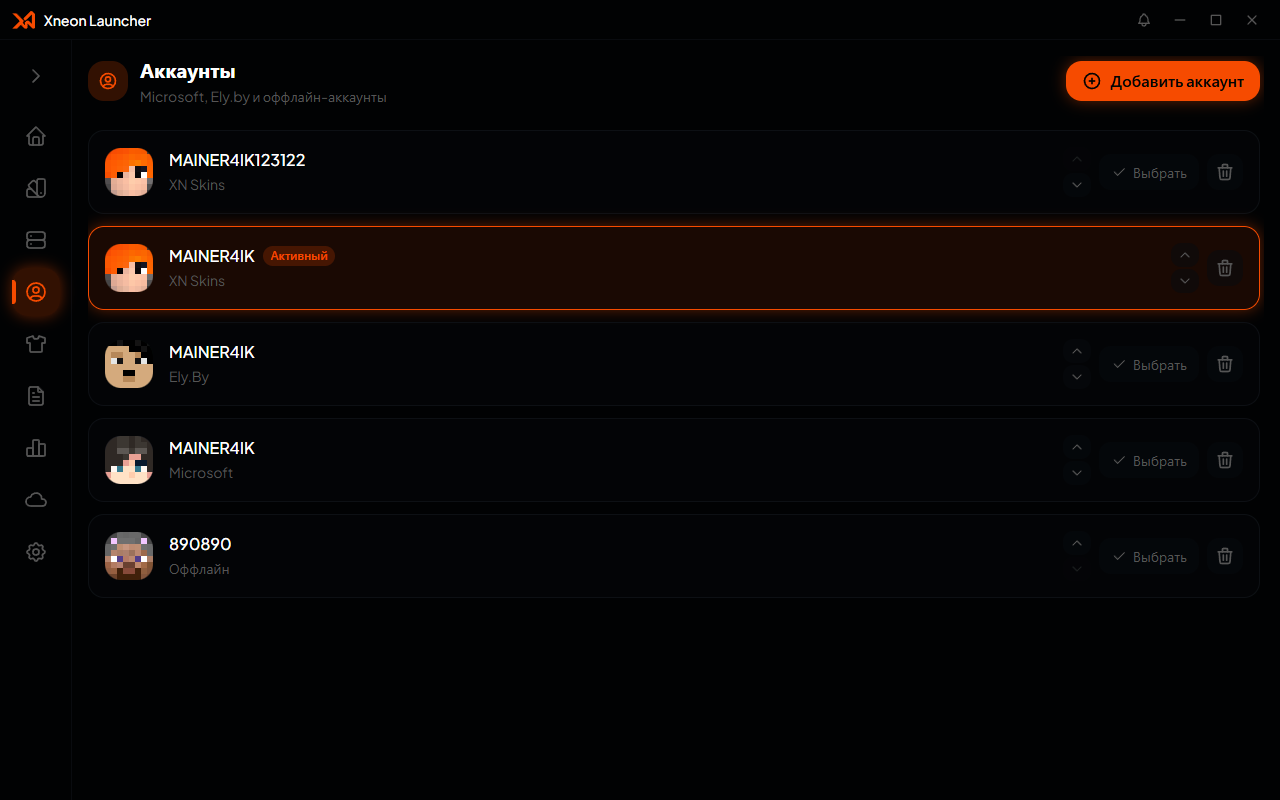
На вкладке **Аккаунты** выберите тип авторизации:
* **Microsoft**: официальная учетная запись Mojang
* **Ely.by**: альтернативная система авторизации
* **XNSkins**: интеграция с экосистемой скинов Xneon
* **Офлайн**: локальный профиль без входа в сеть
Встроенный authlib-injector настраивается автоматически, поэтому сторонние сервисы работают без дополнительных действий.
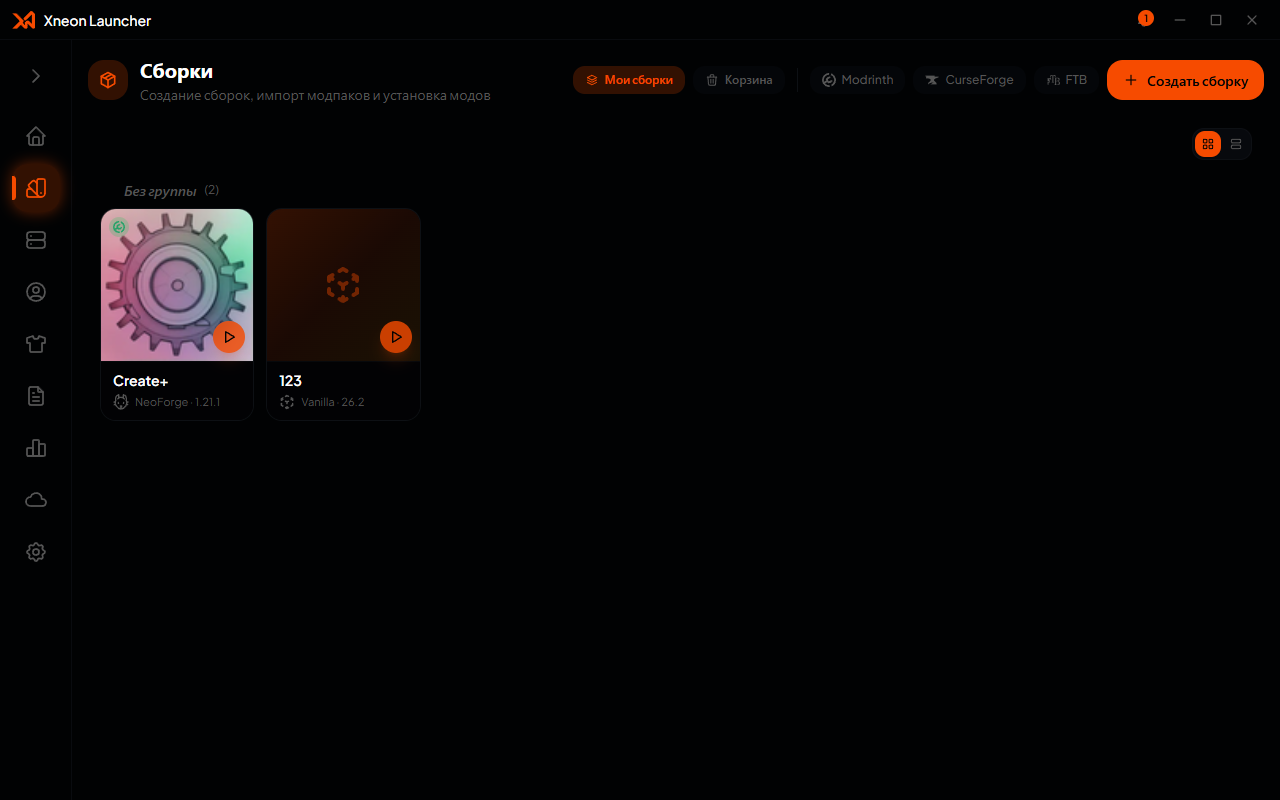
 Перейдите на вкладку **Сборки** и нажмите **Создать сборку**. Заполните поля:
* **Название**: любое имя для вашего профиля
* **Версия Minecraft**: релиз или снапшот из списка Mojang
* **Загрузчик**: Vanilla, Fabric, Quilt, Forge, NeoForge, LiteLoader или OptiFine
* **Версия загрузчика**: лаунчер предложит последнюю стабильную
Нажмите **Создать**, и лаунчер загрузит все необходимые библиотеки и ассеты.
Перейдите на вкладку **Сборки** и нажмите **Создать сборку**. Заполните поля:
* **Название**: любое имя для вашего профиля
* **Версия Minecraft**: релиз или снапшот из списка Mojang
* **Загрузчик**: Vanilla, Fabric, Quilt, Forge, NeoForge, LiteLoader или OptiFine
* **Версия загрузчика**: лаунчер предложит последнюю стабильную
Нажмите **Создать**, и лаунчер загрузит все необходимые библиотеки и ассеты.
 Выберите созданную сборку в списке и нажмите **Играть**. Лайфхак: выделение памяти, путь к Java и JVM-аргументы настраиваются в параметрах запуска, а лаунчер сам подберет Java 8 / 17 / 21 под версию игры.
Minecraft откроется в отдельном окне. После выхода вы вернетесь в лаунчер на ту же вкладку.
## Что дальше
Перенесите миры, моды и конфиги из Prism, MultiMC, Modrinth App и других лаунчеров
Настройте память, Java, JVM-аргументы, GC и поведение окна при запуске
Устанавливайте моды, ресурспаки, шейдеры и модпаки из Modrinth, CurseForge и FTB
Запустите локальный сервер Paper, Purpur, Fabric или Forge с консолью и плагинами
This documentation is built and hosted on [Mintlify](https://mintlify.com), a developer documentation platform.
Выберите созданную сборку в списке и нажмите **Играть**. Лайфхак: выделение памяти, путь к Java и JVM-аргументы настраиваются в параметрах запуска, а лаунчер сам подберет Java 8 / 17 / 21 под версию игры.
Minecraft откроется в отдельном окне. После выхода вы вернетесь в лаунчер на ту же вкладку.
## Что дальше
Перенесите миры, моды и конфиги из Prism, MultiMC, Modrinth App и других лаунчеров
Настройте память, Java, JVM-аргументы, GC и поведение окна при запуске
Устанавливайте моды, ресурспаки, шейдеры и модпаки из Modrinth, CurseForge и FTB
Запустите локальный сервер Paper, Purpur, Fabric или Forge с консолью и плагинами
This documentation is built and hosted on [Mintlify](https://mintlify.com), a developer documentation platform.