> ## Documentation Index
> Fetch the complete documentation index at: https://docs.xneon.org/llms.txt
> Use this file to discover all available pages before exploring further.
# Настройки лаунчера: игра, хранилище, темы и языки
> Настройте Java, память, разрешение, темы оформления, язык интерфейса и Discord RPC в Xneon Launcher.
Раздел **Настройки** объединяет все параметры, которые влияют на запуск Minecraft и внешний вид лаунчера. Здесь вы выбираете Java, распределяете оперативную память, переключаете темы и язык интерфейса.
## Вкладка «Игра»
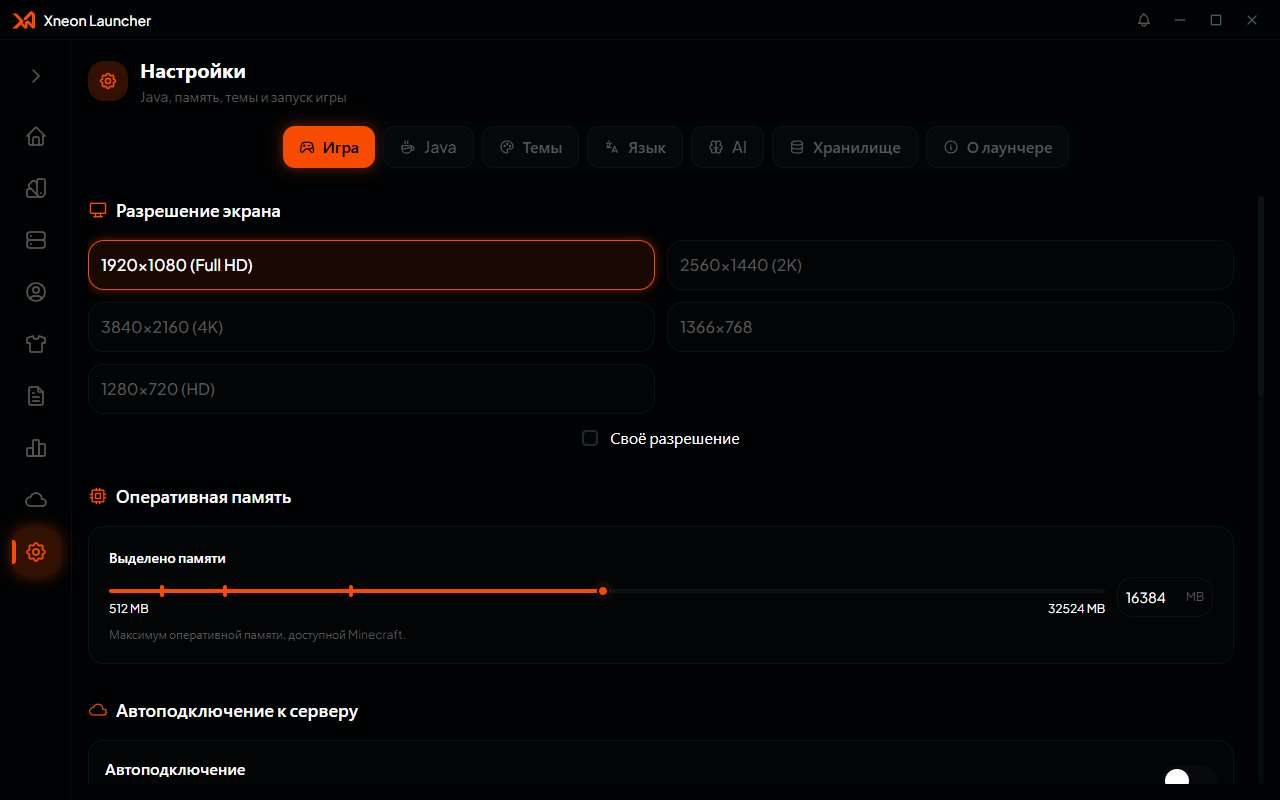 Выберите путь к Java вручную или оставьте **Автоматически**. Лаунчер сам скачает подходящую версию (8, 17 или 21) при первом запуске Minecraft. Кнопка **Обзор** позволяет указать свой `java.exe`.
Ползунок **Оперативная память** задаёт максимальный объём RAM для Minecraft (`-Xmx`). Рекомендуется оставить запас для системы: если у вас 8 ГБ, выделяйте 4-6 ГБ.
Укажите ширину и высоту окна Minecraft. Можно включить **Своё разрешение** или оставить значение по умолчанию.
### Дополнительные параметры
| Параметр | Описание |
| - | - |
| **Java-аргументы** | Дополнительные флаги JVM, например `-XX:+UseG1GC`. Вводятся через пробел |
| **authlib-injector** | Включение скинов Ely.by и XN Skins. При отключении скины вернутся к стандартным Steve/Alex |
| **BMCLAPI** | Использовать китайское зеркало для ускорения загрузки файлов |
| **При запуске Minecraft** | Поведение лаунчера: ничего не делать, сворачивать или закрываться |
При изменении настроек Java и памяти перезапуск Minecraft не требуется: параметры применятся при следующем старте игры.
## Вкладка «Хранилище»
Выберите путь к Java вручную или оставьте **Автоматически**. Лаунчер сам скачает подходящую версию (8, 17 или 21) при первом запуске Minecraft. Кнопка **Обзор** позволяет указать свой `java.exe`.
Ползунок **Оперативная память** задаёт максимальный объём RAM для Minecraft (`-Xmx`). Рекомендуется оставить запас для системы: если у вас 8 ГБ, выделяйте 4-6 ГБ.
Укажите ширину и высоту окна Minecraft. Можно включить **Своё разрешение** или оставить значение по умолчанию.
### Дополнительные параметры
| Параметр | Описание |
| - | - |
| **Java-аргументы** | Дополнительные флаги JVM, например `-XX:+UseG1GC`. Вводятся через пробел |
| **authlib-injector** | Включение скинов Ely.by и XN Skins. При отключении скины вернутся к стандартным Steve/Alex |
| **BMCLAPI** | Использовать китайское зеркало для ускорения загрузки файлов |
| **При запуске Minecraft** | Поведение лаунчера: ничего не делать, сворачивать или закрываться |
При изменении настроек Java и памяти перезапуск Minecraft не требуется: параметры применятся при следующем старте игры.
## Вкладка «Хранилище»
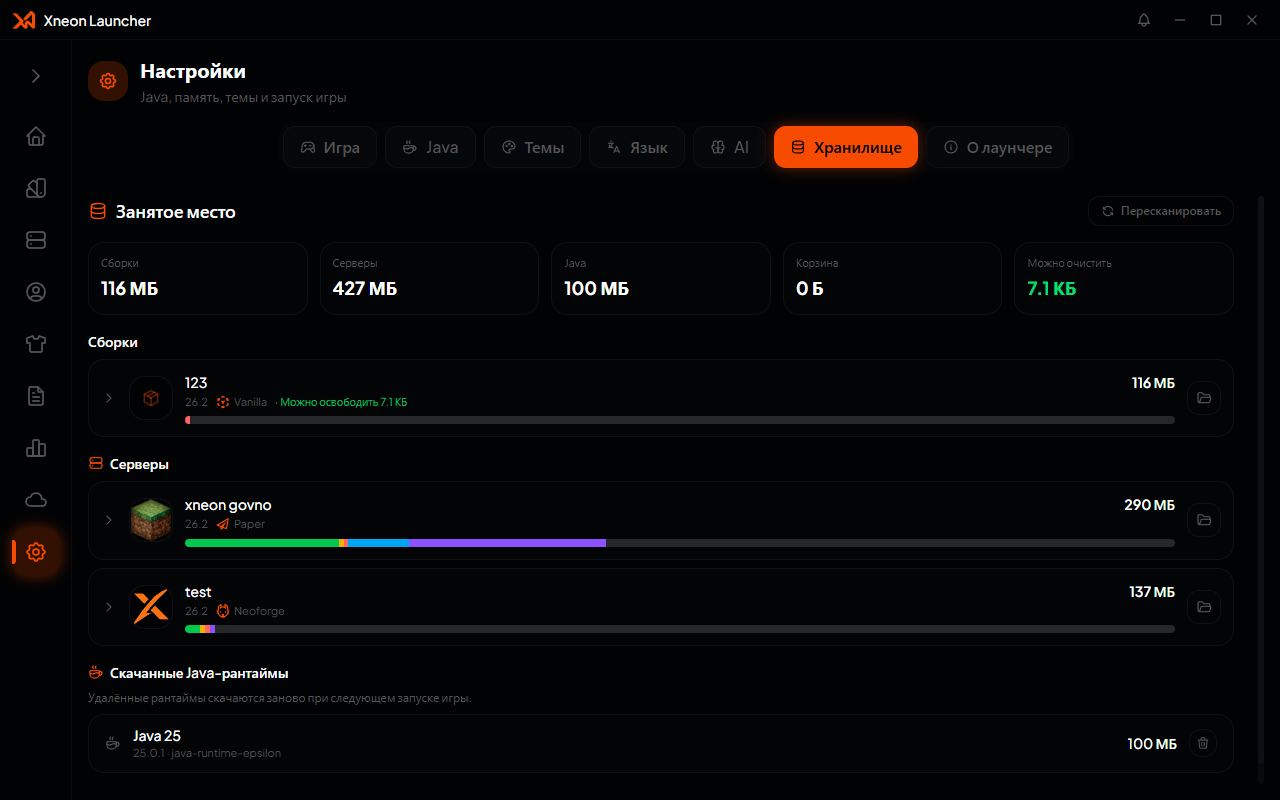 На вкладке **Хранилище** отображается распределение места по категориям: сборки, версии Minecraft, кэш, Java и корзина.
* **Очистка**: удалите временные файлы, старые версии или содержимое корзины, чтобы освободить место.
* **Версии Java**: просмотрите загруженные дистрибутивы Java и удалите лишние.
* **Корзина**: восстановите удалённые сборки и серверы или очистите корзину полностью.
Очистка корзины необратима. Убедитесь, что в ней нет нужных сборок, перед удалением.
## Вкладка «Темы»
На вкладке **Хранилище** отображается распределение места по категориям: сборки, версии Minecraft, кэш, Java и корзина.
* **Очистка**: удалите временные файлы, старые версии или содержимое корзины, чтобы освободить место.
* **Версии Java**: просмотрите загруженные дистрибутивы Java и удалите лишние.
* **Корзина**: восстановите удалённые сборки и серверы или очистите корзину полностью.
Очистка корзины необратима. Убедитесь, что в ней нет нужных сборок, перед удалением.
## Вкладка «Темы»
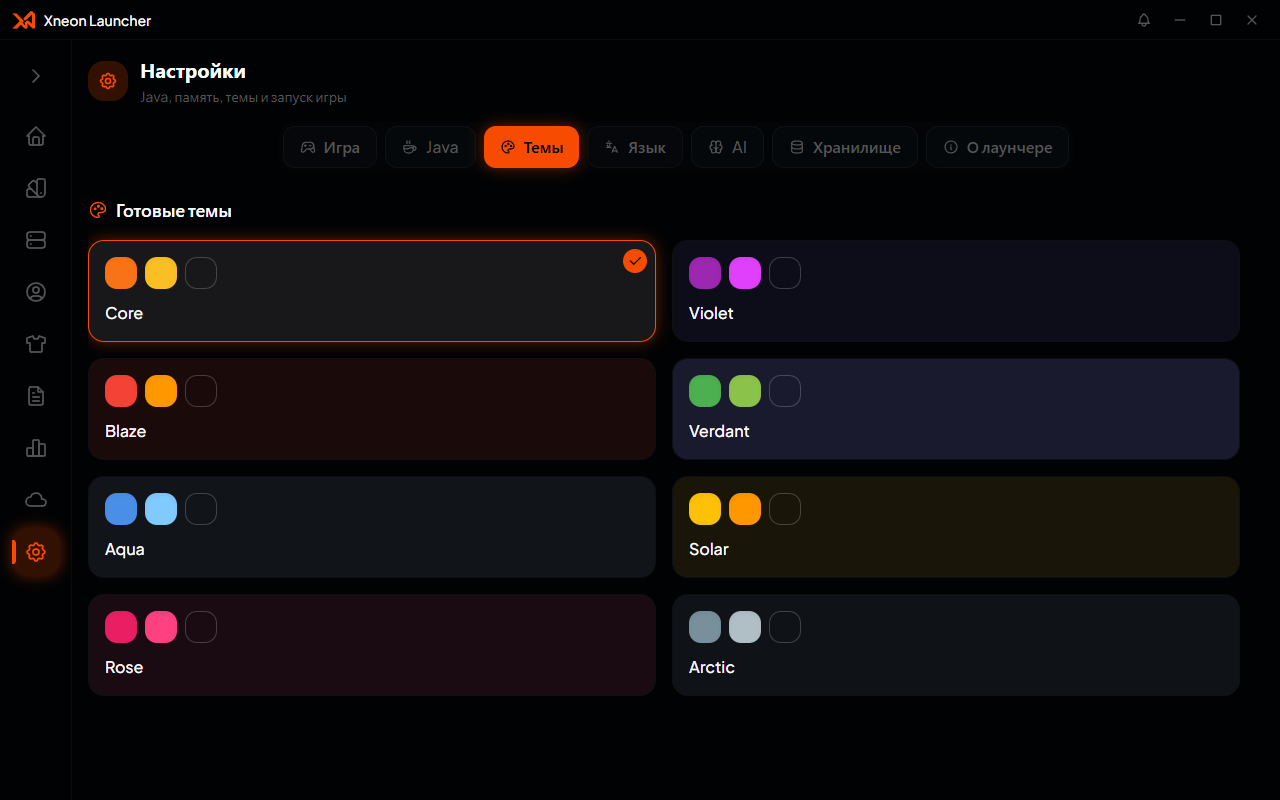 Xneon Launcher поддерживает тёмную и светлую темы, а также выбор акцентного цвета.
Переключите **Тёмную** или **Светлую** тему. Изменение применяется мгновенно.
Укажите основной цвет интерфейса: он повлияет на кнопки, ползунки и индикаторы.
Если предустановленные варианты не подходят, отредактируйте цвета вручную и сохраните как свою тему.
## Вкладка «Язык»
Доступные языки интерфейса:
* Русский (ru)
* English (en)
* Українська (uk)
* Deutsch (de)
* Español (es)
Переключение языка происходит без перезапуска лаунчера. Выбор сохраняется в локальном хранилище браузера.
AI-диагностика краша отвечает на языке интерфейса. Выберите родной язык, чтобы анализ логов был понятнее.
## Вкладка «О лаунчере»
Здесь отображается:
* Текущая версия лаунчера
* Ссылки на социальные сети и сообщество
* Исходный код (GitHub)
* Лицензия GPL-3.0
* Кнопка сброса мастера первого запуска
## Discord RPC
Xneon Launcher поддерживает Discord Rich Presence. При включении в вашем статусе Discord будет отображаться:
* Название активной сборки
* Версия Minecraft
* Время в игре
Настройки сохраняются в локальной базе данных лаунчера (`data.db`). При использовании fallback-хранилища (в памяти) они будут потеряны после закрытия приложения.
Автоопределение Java работает при первой установке Minecraft. Если вы уже устанавливали игру вручную, укажите путь к Java вручную или удалите старые версии, чтобы лаунчер скачал свои.
На вкладке **О лаунчере** нажмите **Сбросить мастер первого запуска**. При следующем старте лаунчера снова откроется экран приветствия.
This documentation is built and hosted on [Mintlify](https://mintlify.com), a developer documentation platform.
Xneon Launcher поддерживает тёмную и светлую темы, а также выбор акцентного цвета.
Переключите **Тёмную** или **Светлую** тему. Изменение применяется мгновенно.
Укажите основной цвет интерфейса: он повлияет на кнопки, ползунки и индикаторы.
Если предустановленные варианты не подходят, отредактируйте цвета вручную и сохраните как свою тему.
## Вкладка «Язык»
Доступные языки интерфейса:
* Русский (ru)
* English (en)
* Українська (uk)
* Deutsch (de)
* Español (es)
Переключение языка происходит без перезапуска лаунчера. Выбор сохраняется в локальном хранилище браузера.
AI-диагностика краша отвечает на языке интерфейса. Выберите родной язык, чтобы анализ логов был понятнее.
## Вкладка «О лаунчере»
Здесь отображается:
* Текущая версия лаунчера
* Ссылки на социальные сети и сообщество
* Исходный код (GitHub)
* Лицензия GPL-3.0
* Кнопка сброса мастера первого запуска
## Discord RPC
Xneon Launcher поддерживает Discord Rich Presence. При включении в вашем статусе Discord будет отображаться:
* Название активной сборки
* Версия Minecraft
* Время в игре
Настройки сохраняются в локальной базе данных лаунчера (`data.db`). При использовании fallback-хранилища (в памяти) они будут потеряны после закрытия приложения.
Автоопределение Java работает при первой установке Minecraft. Если вы уже устанавливали игру вручную, укажите путь к Java вручную или удалите старые версии, чтобы лаунчер скачал свои.
На вкладке **О лаунчере** нажмите **Сбросить мастер первого запуска**. При следующем старте лаунчера снова откроется экран приветствия.
This documentation is built and hosted on [Mintlify](https://mintlify.com), a developer documentation platform.