> ## Documentation Index
> Fetch the complete documentation index at: https://docs.xneon.org/llms.txt
> Use this file to discover all available pages before exploring further.
# Скины: каталог Laby.net, избранное и плащи
> Управляйте скинами Minecraft через каталог Laby.net и локальное избранное. Поддержка Slim/классики, плащей, HD-скинов и превью элитр.
Во вкладке «Скины» вы можете найти скин из каталога Laby.net, сохранить его в локальную библиотеку и применить к своему аккаунту. Поддерживаются оба варианта рук (slim и classic), плащи и превью в элитрах.
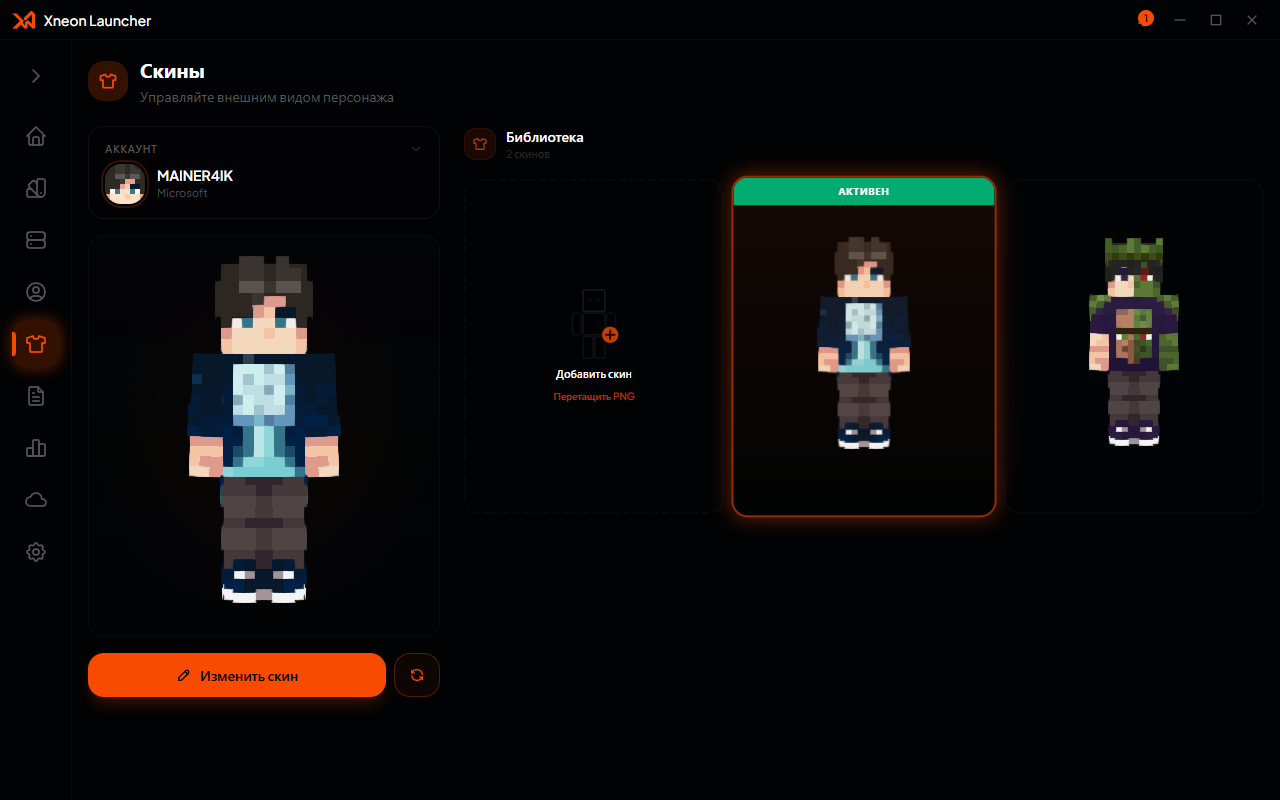 ## Возможности
* Каталог скинов Laby.net с тегами и пагинацией
* Локальное избранное вне зависимости от аккаунта
* Поиск по нику (точное совпадение)
* Поддержка моделей slim и classic
* Плащи и превью в элитрах
* Импорт скинов из каталога в библиотеку
## Структура вкладки
Вкладка разделена на две части:
* **Избранное**: скины, сохраненные локально в вашей библиотеке. Они не привязаны к аккаунту и остаются при смене профиля.
* **Библиотека**: онлайн-каталог Laby.net с фильтрами по тегам, страницами и поиском.
## Поиск скина
### Через каталог
Перейдите в раздел **Скины** и выберите вкладку **Библиотека**.
Отфильтруйте скины по тегам: тематике, цвету, стилю. Используйте пагинацию для навигации по каталогу.
Введите точный никнейм игрока в поле поиска. Результаты покажут скины, связанные с этим аккаунтом.
### Поиск по нику
Поиск работает только по точному совпадению никнейма. Если вы ищете скин конкретного игрока, введите его имя полностью. При совпадении вы увидите доступные текстуры и сможете их применить или добавить в избранное.
## Применение скина
Нажмите на скин в каталоге или избранном, чтобы открыть карточку.
Укажите тип модели: **slim** (тонкие руки, 3 пикселя) или **classic** (широкие руки, 4 пикселя).
Нажмите **Надеть**, чтобы применить скин к активному аккаунту. Лаунчер автоматически загрузит текстуру и обновит профиль.
## Плащи и элитры
Если у скина доступен плащ, вы увидите его в карточке. Превью в элитрах позволяет оценить, как скин будет выглядеть в полете. Плащ применяется вместе со скином или может быть сброшен отдельно.
## Локальная библиотека
Скины из каталога можно импортировать в локальную библиотеку. Это полезно, если вы хотите:
* Сохранить скин для быстрого доступа без поиска
* Подготовить набор скинов для разных аккаунтов
* Использовать скин офлайн без обращения к сети
## Сброс скина
Чтобы вернуть стандартный скин вашего аккаунта, нажмите **Сбросить** в разделе управления скинами. Это удалит примененную текстуру и восстановит оригинальный вид профиля.
## Дальнейшие шаги
* Добавьте аккаунт для применения скинов в разделе Аккаунты
* Настройте внешний вид лаунчера в Настройках
* Играйте на серверах с новым скином через Серверы
This documentation is built and hosted on [Mintlify](https://mintlify.com), a developer documentation platform.
## Возможности
* Каталог скинов Laby.net с тегами и пагинацией
* Локальное избранное вне зависимости от аккаунта
* Поиск по нику (точное совпадение)
* Поддержка моделей slim и classic
* Плащи и превью в элитрах
* Импорт скинов из каталога в библиотеку
## Структура вкладки
Вкладка разделена на две части:
* **Избранное**: скины, сохраненные локально в вашей библиотеке. Они не привязаны к аккаунту и остаются при смене профиля.
* **Библиотека**: онлайн-каталог Laby.net с фильтрами по тегам, страницами и поиском.
## Поиск скина
### Через каталог
Перейдите в раздел **Скины** и выберите вкладку **Библиотека**.
Отфильтруйте скины по тегам: тематике, цвету, стилю. Используйте пагинацию для навигации по каталогу.
Введите точный никнейм игрока в поле поиска. Результаты покажут скины, связанные с этим аккаунтом.
### Поиск по нику
Поиск работает только по точному совпадению никнейма. Если вы ищете скин конкретного игрока, введите его имя полностью. При совпадении вы увидите доступные текстуры и сможете их применить или добавить в избранное.
## Применение скина
Нажмите на скин в каталоге или избранном, чтобы открыть карточку.
Укажите тип модели: **slim** (тонкие руки, 3 пикселя) или **classic** (широкие руки, 4 пикселя).
Нажмите **Надеть**, чтобы применить скин к активному аккаунту. Лаунчер автоматически загрузит текстуру и обновит профиль.
## Плащи и элитры
Если у скина доступен плащ, вы увидите его в карточке. Превью в элитрах позволяет оценить, как скин будет выглядеть в полете. Плащ применяется вместе со скином или может быть сброшен отдельно.
## Локальная библиотека
Скины из каталога можно импортировать в локальную библиотеку. Это полезно, если вы хотите:
* Сохранить скин для быстрого доступа без поиска
* Подготовить набор скинов для разных аккаунтов
* Использовать скин офлайн без обращения к сети
## Сброс скина
Чтобы вернуть стандартный скин вашего аккаунта, нажмите **Сбросить** в разделе управления скинами. Это удалит примененную текстуру и восстановит оригинальный вид профиля.
## Дальнейшие шаги
* Добавьте аккаунт для применения скинов в разделе Аккаунты
* Настройте внешний вид лаунчера в Настройках
* Играйте на серверах с новым скином через Серверы
This documentation is built and hosted on [Mintlify](https://mintlify.com), a developer documentation platform.