
Вкладка «Игра»
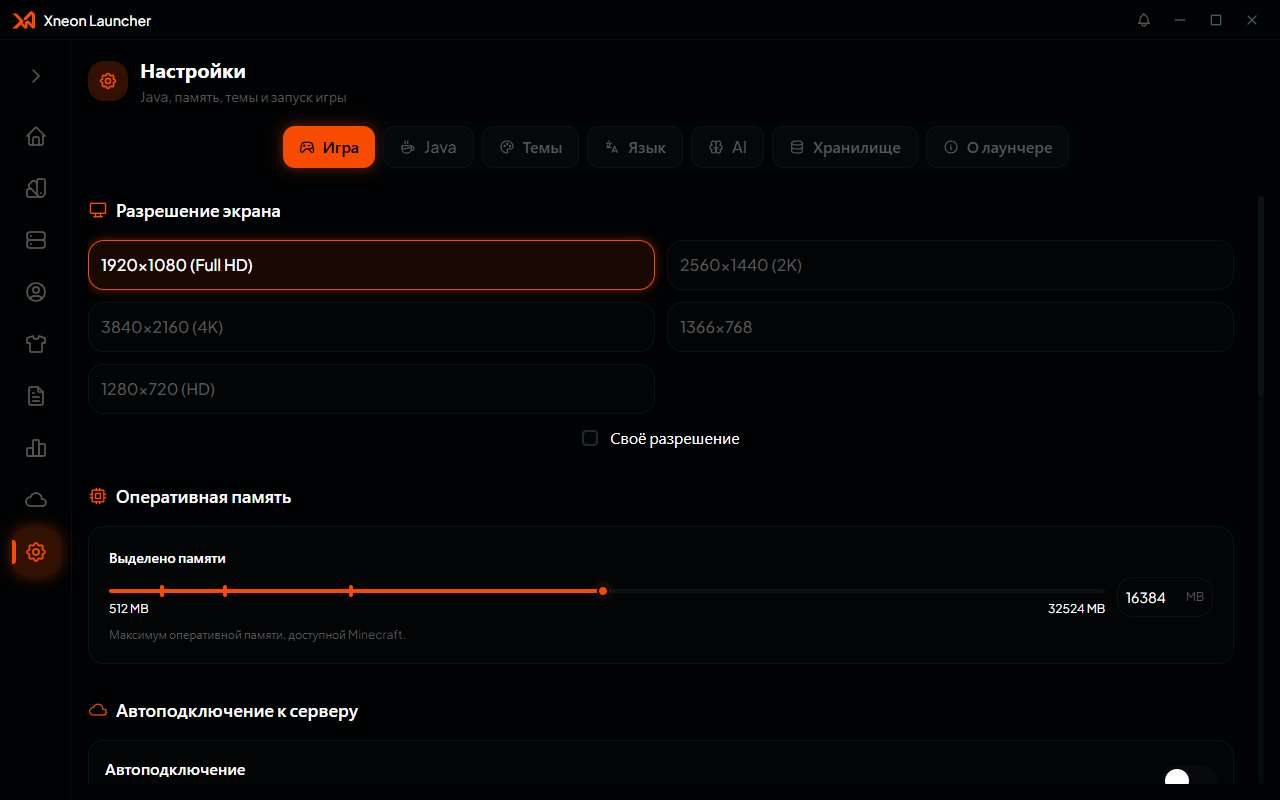
Настройки игры: Java, память и разрешение
1
Настройте Java
Выберите путь к Java вручную или оставьте Автоматически. Лаунчер сам скачает подходящую версию (8, 17 или 21) при первом запуске Minecraft. Кнопка Обзор позволяет указать свой
java.exe.2
Выделите память
Ползунок Оперативная память задаёт максимальный объём RAM для Minecraft (
-Xmx). Рекомендуется оставить запас для системы: если у вас 8 ГБ, выделяйте 4-6 ГБ.3
Установите разрешение
Укажите ширину и высоту окна Minecraft. Можно включить Своё разрешение или оставить значение по умолчанию.
Дополнительные параметры
Вкладка «Хранилище»
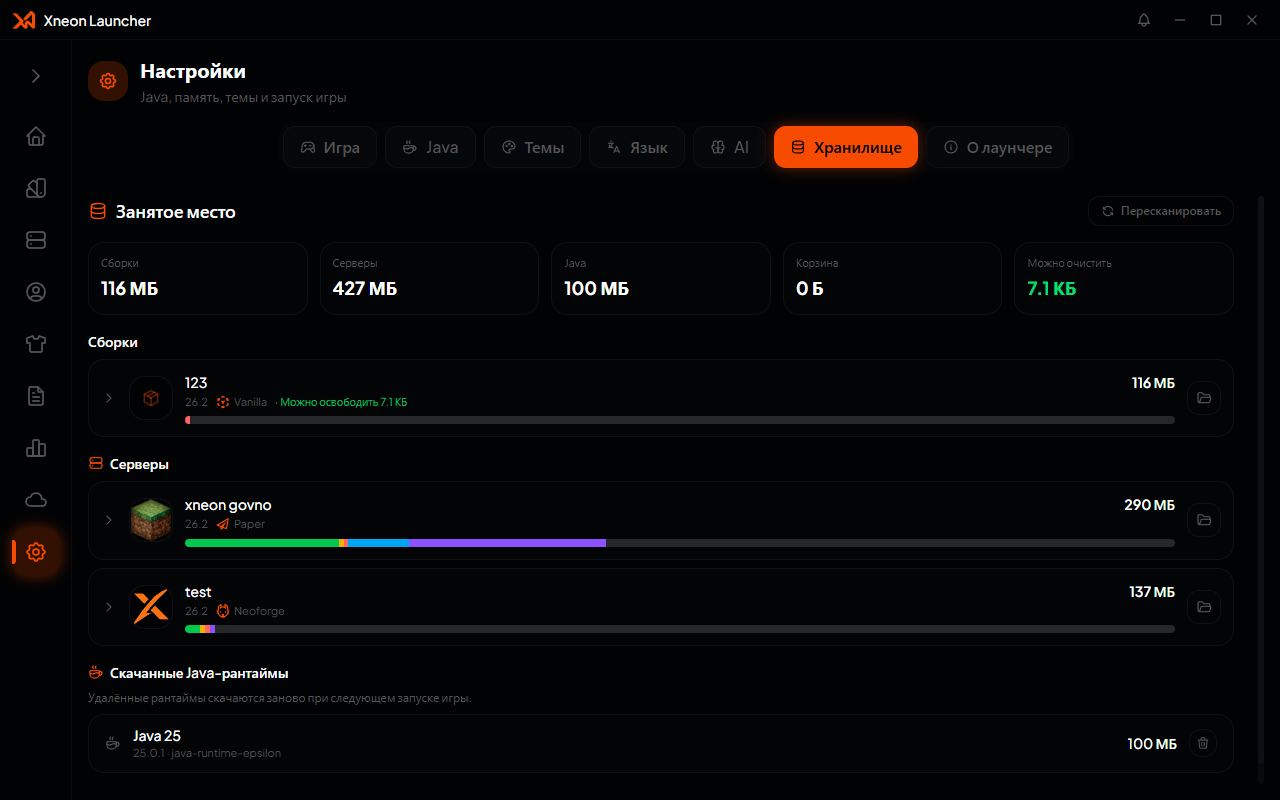
Хранилище: управление дисковым пространством
- Очистка: удалите временные файлы, старые версии или содержимое корзины, чтобы освободить место.
- Версии Java: просмотрите загруженные дистрибутивы Java и удалите лишние.
- Корзина: восстановите удалённые сборки и серверы или очистите корзину полностью.
Вкладка «Темы»
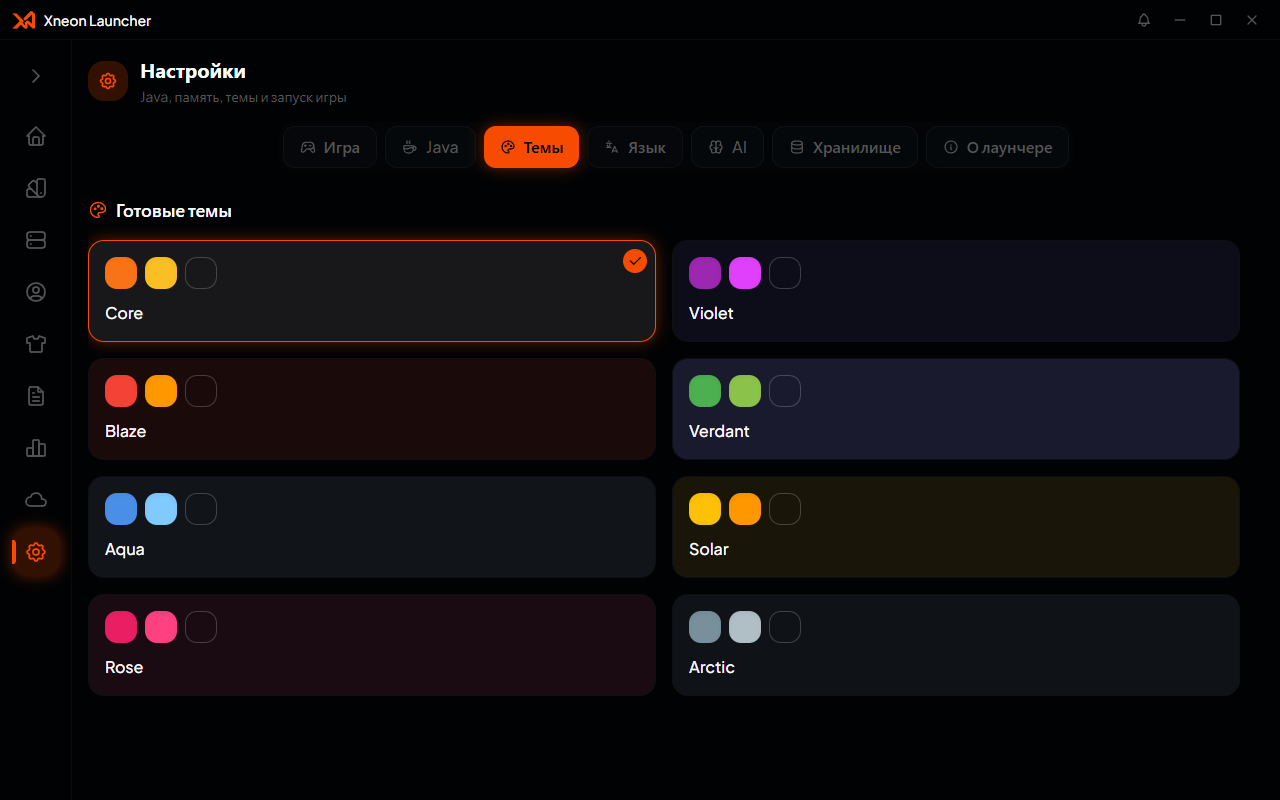
Персонализация: темы и акцентные цвета
1
Выберите базовую тему
Переключите Тёмную или Светлую тему. Изменение применяется мгновенно.
2
Выберите акцент
Укажите основной цвет интерфейса: он повлияет на кнопки, ползунки и индикаторы.
3
Создайте свою тему
Если предустановленные варианты не подходят, отредактируйте цвета вручную и сохраните как свою тему.
Вкладка «Язык»
Доступные языки интерфейса:- Русский (ru)
- English (en)
- Українська (uk)
- Deutsch (de)
- Español (es)
AI-диагностика краша отвечает на языке интерфейса. Выберите родной язык, чтобы анализ логов был понятнее.
Вкладка «О лаунчере»
Здесь отображается:- Текущая версия лаунчера
- Ссылки на социальные сети и сообщество
- Исходный код (GitHub)
- Лицензия GPL-3.0
- Кнопка сброса мастера первого запуска
Discord RPC
Xneon Launcher поддерживает Discord Rich Presence. При включении в вашем статусе Discord будет отображаться:- Название активной сборки
- Версия Minecraft
- Время в игре
Где хранятся настройки?
Где хранятся настройки?
Настройки сохраняются в локальной базе данных лаунчера (
data.db). При использовании fallback-хранилища (в памяти) они будут потеряны после закрытия приложения.Почему Java не определяется автоматически?
Почему Java не определяется автоматически?
Автоопределение Java работает при первой установке Minecraft. Если вы уже устанавливали игру вручную, укажите путь к Java вручную или удалите старые версии, чтобы лаунчер скачал свои.
Как сбросить первоначальную настройку?
Как сбросить первоначальную настройку?
На вкладке О лаунчере нажмите Сбросить мастер первого запуска. При следующем старте лаунчера снова откроется экран приветствия.