Создавайте изолированные профили Minecraft, выбирайте версии и загрузчики, управляйте мирами и экспортируйте сборки через ZIP с манифестом xnlauncher.json.
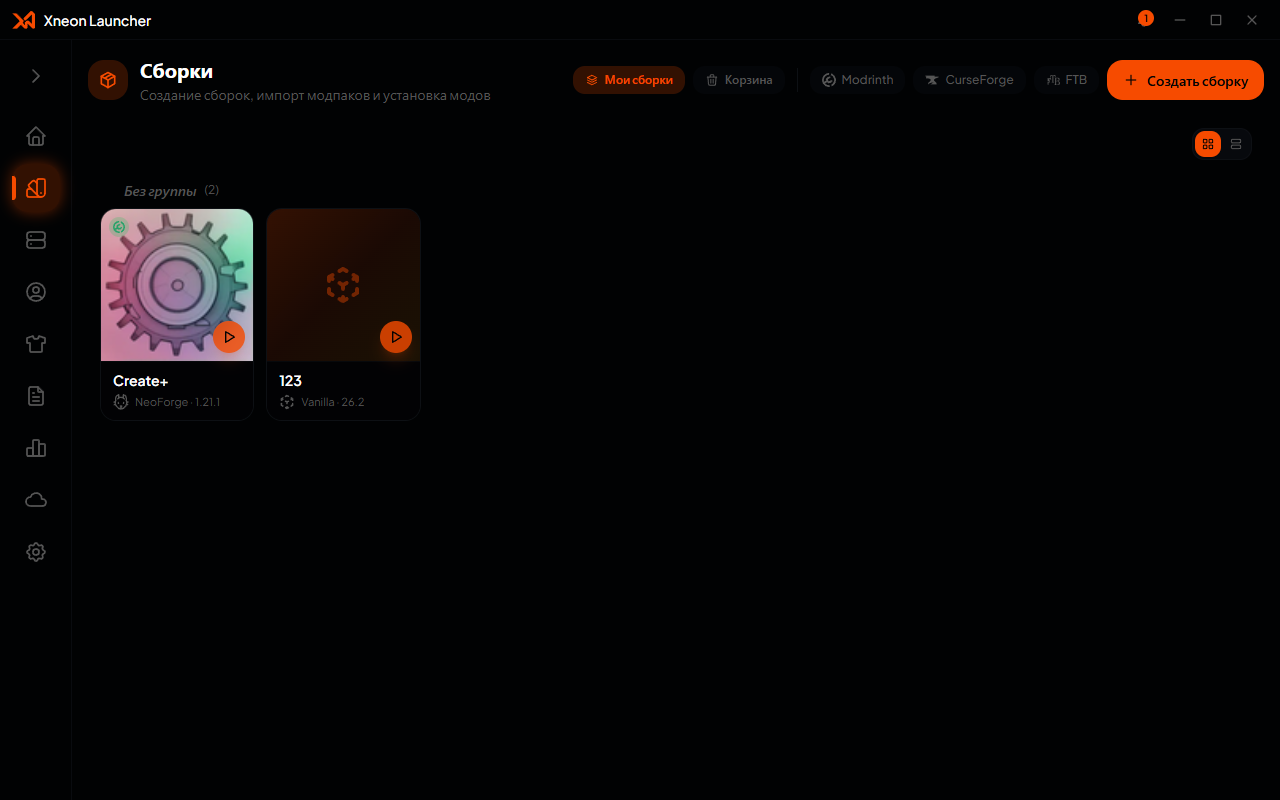
Сборки в Xneon Launcher это полностью изолированные профили Minecraft. Каждая сборка живёт в собственной папке intents/<название>/, не конфликтует с другими и содержит отдельные моды, миры, ресурспаки и настройки. Вы можете создавать сборки с нуля, импортировать из других лаунчеров и делиться ими через ZIP-экспорт.
На вкладке Сборки нажмите Создать сборку. Выберите раздел С нуля.
2
Выберите версию и загрузчик
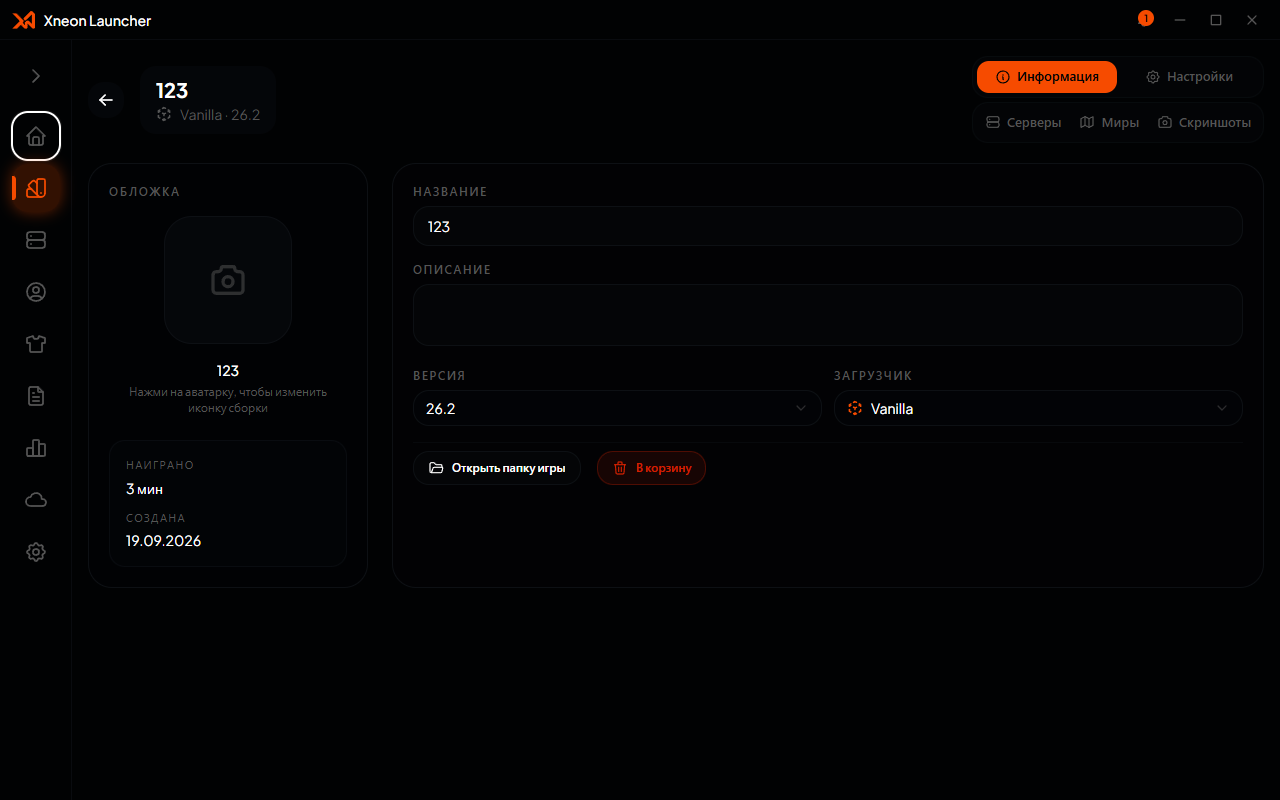
Укажите версию Minecraft (релиз или снапшот) и при необходимости загрузчик: Vanilla, Fabric, Quilt, Forge, NeoForge, LiteLoader или OptiFine. Xneon покажет совместимые версии загрузчика для выбранной версии игры.
Основные параметры сборки: версия и загрузчик
3
Настройте конфигурацию
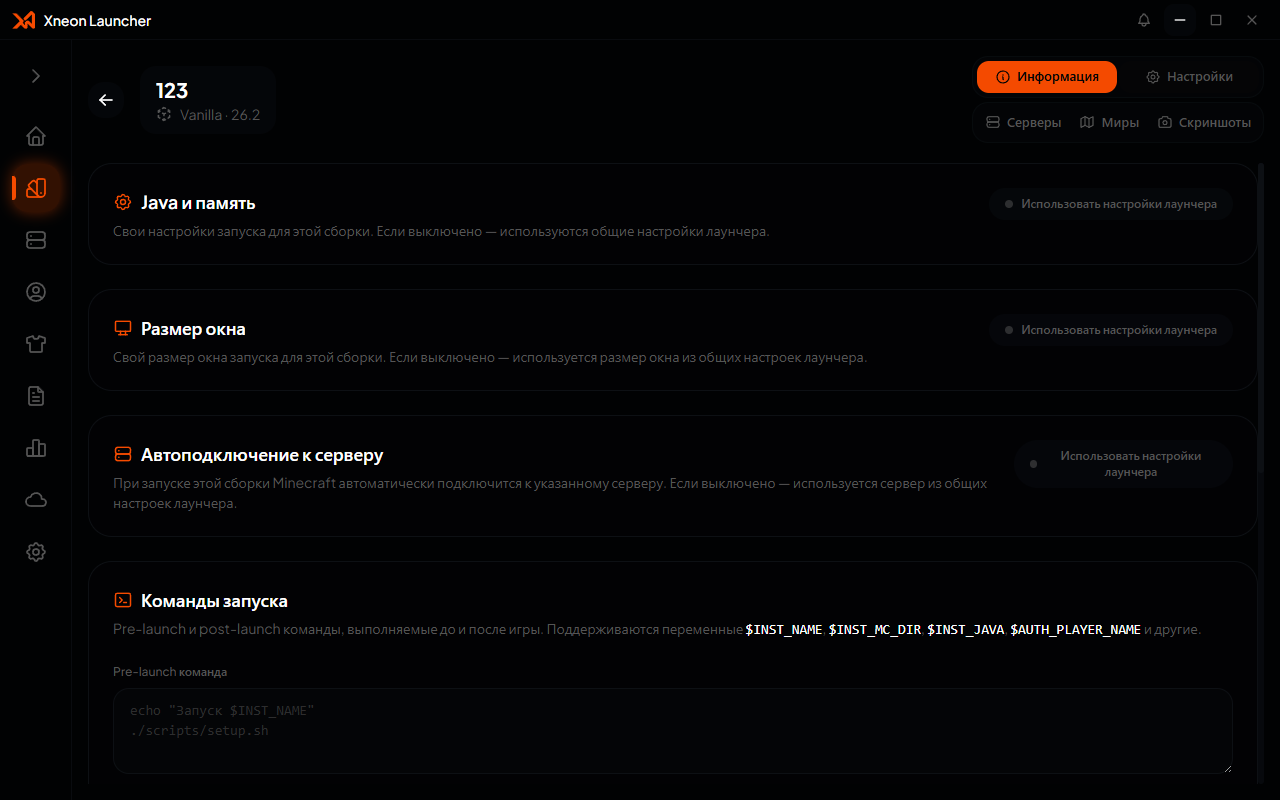
Задайте название, категорию и путь к иконке. В расширенных настройках можно указать собственную директорию Java, JVM-аргументы, разрешение окна и команды до или после запуска.
Расширенные настройки сборки
4
Создайте и запустите
Нажмите Создать. Лаунчер скачает версию, загрузчик и ассеты. После этого сборка появится в списке и будет готова к запуску.
Категории помогают организовать сборки. Создайте группы вроде «Выживание», «Модпаки» или «Тестовые», чтобы быстро переключаться между проектами.
Папка intents/ находится внутри каталога данных Xneon Launcher: %APPDATA%\xneonlauncher (Windows), ~/Library/Application Support/xneonlauncher (macOS) или ~/.xneonlauncher (Linux).
Xneon позволяет упаковать любую сборку в ZIP-архив с манифестом xnlauncher.json. Такой архив можно передать другу или импортировать на другом компьютере.
1
Откройте меню экспорта
Нажмите на сборку правой кнопкой (или откройте её карточку) и выберите Экспортировать.
2
Выберите содержимое
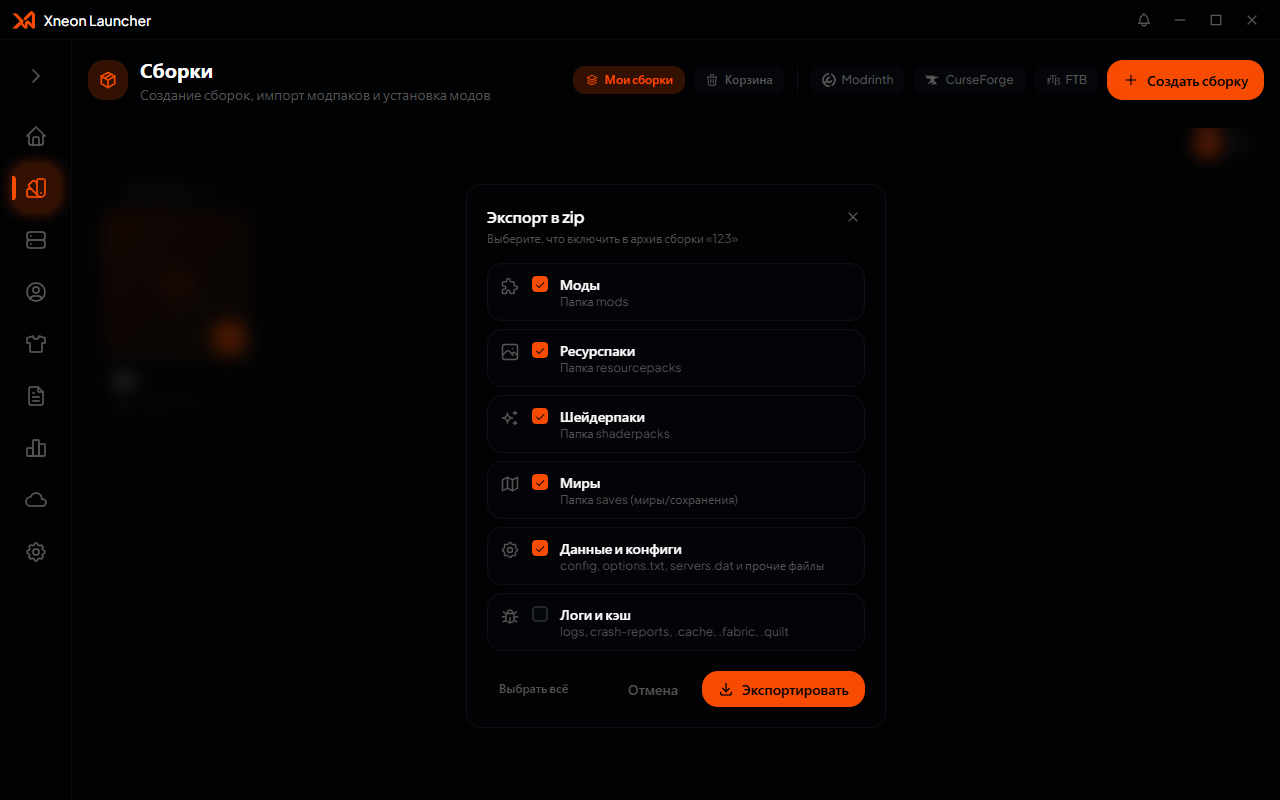
Укажите, что включить в архив: моды, миры, конфиги, ресурспаки, скриншоты. По умолчанию выбраны моды и конфиги.
Окно экспорта сборки
3
Сохраните файл
Выберите папку и имя файла. Лаунчер создаст ZIP с xnlauncher.json в корне, который описывает версию Minecraft, загрузчик и содержимое.
Чтобы импортировать сборку, откройте мастер создания сборки, выберите Импорт и укажите ZIP-файл с xnlauncher.json. Подробнее см. страницу Импорт сборок.
Удалённые сборки не исчезают сразу, а попадают в корзину. Вы можете восстановить сборку в течение некоторого времени или очистить корзину для освобождения места. Управление корзиной доступно в разделе Настройки → Хранилище.
Очистка корзины безвозвратно удаляет все данные сборки, включая миры и скриншоты. Убедитесь, что нужные миры синхронизированы с облаком или экспортированы.
Если вы хотите создать вариацию существующей сборки, используйте функцию Дублировать. Xneon скопирует все файлы в новый профиль, который можно изменять независимо. Группировка позволяет объединять сборки по темам и сворачивать их в списке.