
1
Вход в аккаунт
На вкладке Аккаунты выберите тип авторизации: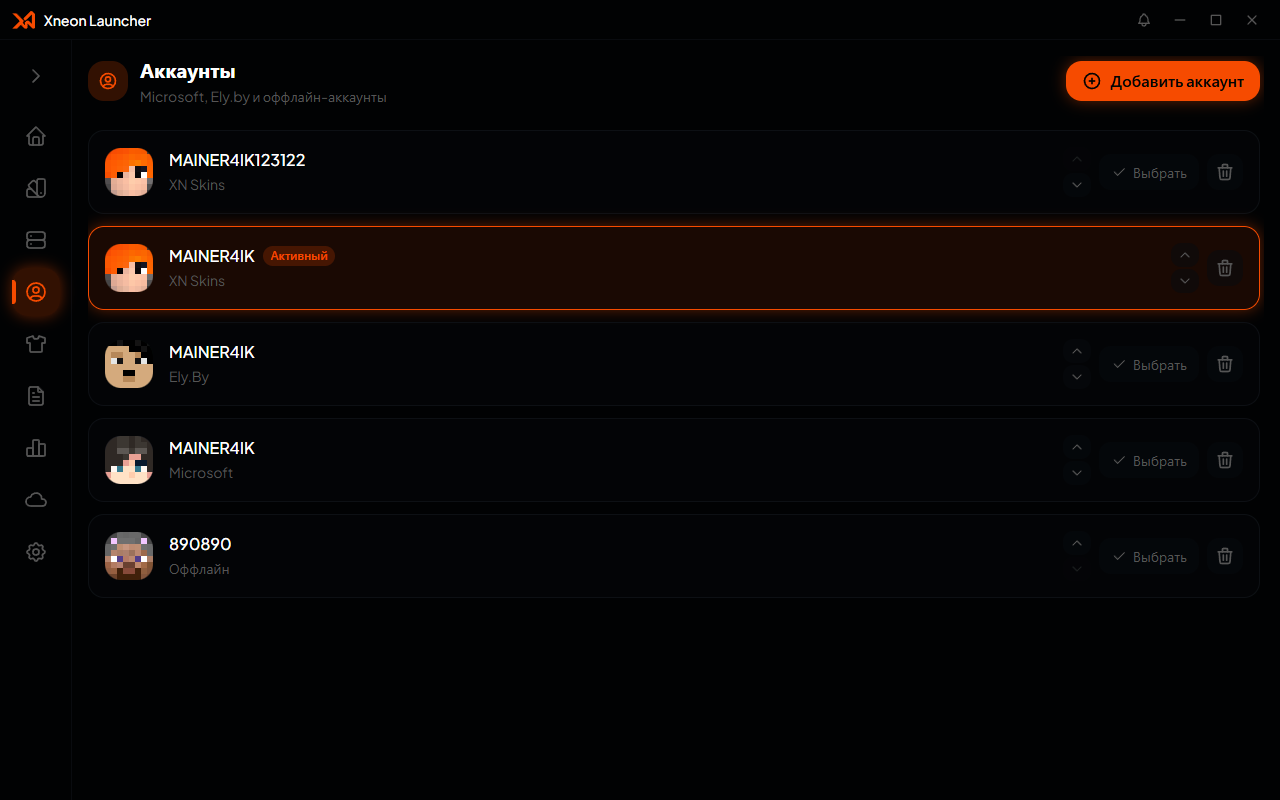
- Microsoft: официальная учетная запись Mojang
- Ely.by: альтернативная система авторизации
- XNSkins: интеграция с экосистемой скинов Xneon
- Офлайн: локальный профиль без входа в сеть
2
Создание первой сборки
Перейдите на вкладку Сборки и нажмите Создать сборку. Заполните поля: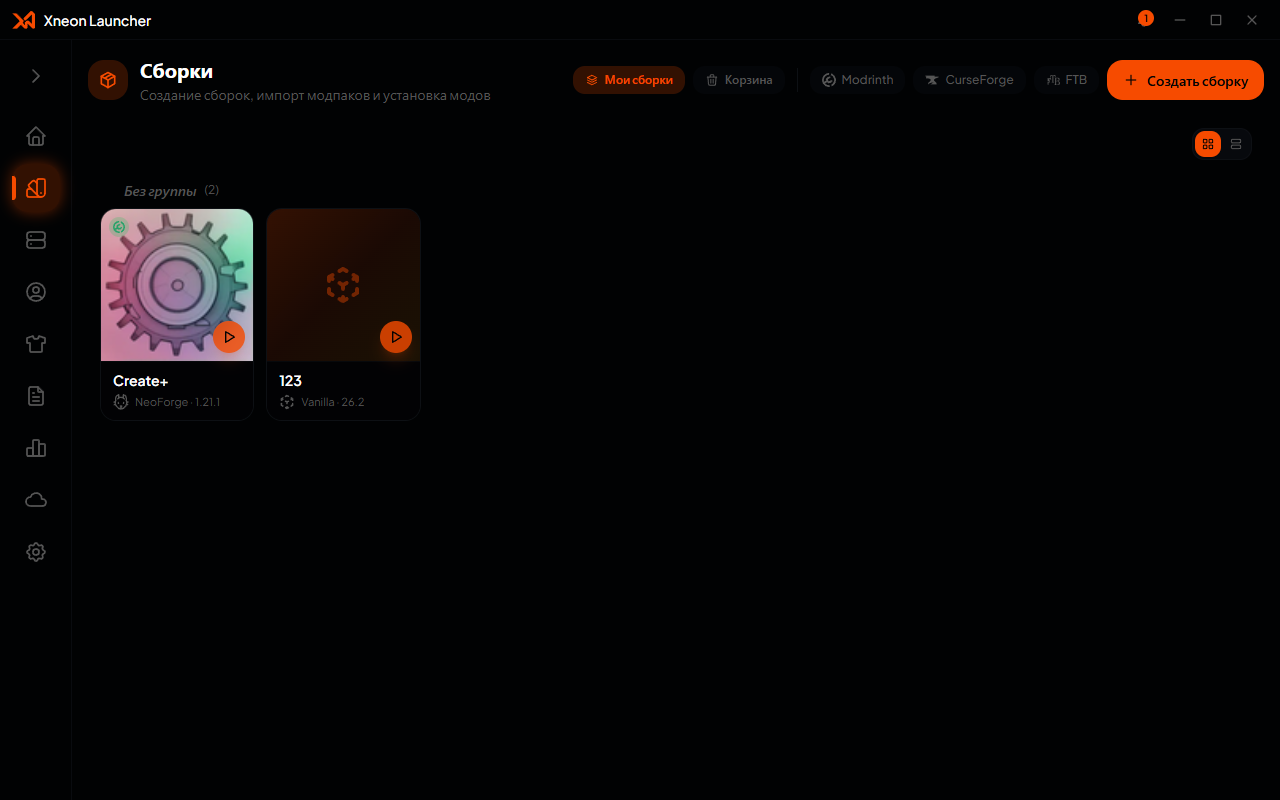
- Название: любое имя для вашего профиля
- Версия Minecraft: релиз или снапшот из списка Mojang
- Загрузчик: Vanilla, Fabric, Quilt, Forge, NeoForge, LiteLoader или OptiFine
- Версия загрузчика: лаунчер предложит последнюю стабильную
3
Запуск игры
Выберите созданную сборку в списке и нажмите Играть. Лайфхак: выделение памяти, путь к Java и JVM-аргументы настраиваются в параметрах запуска, а лаунчер сам подберет Java 8 / 17 / 21 под версию игры.Minecraft откроется в отдельном окне. После выхода вы вернетесь в лаунчер на ту же вкладку.
Что дальше
Импорт сборок
Перенесите миры, моды и конфиги из Prism, MultiMC, Modrinth App и других лаунчеров
Параметры запуска
Настройте память, Java, JVM-аргументы, GC и поведение окна при запуске
Каталог модов
Устанавливайте моды, ресурспаки, шейдеры и модпаки из Modrinth, CurseForge и FTB
Создание сервера
Запустите локальный сервер Paper, Purpur, Fabric или Forge с консолью и плагинами