
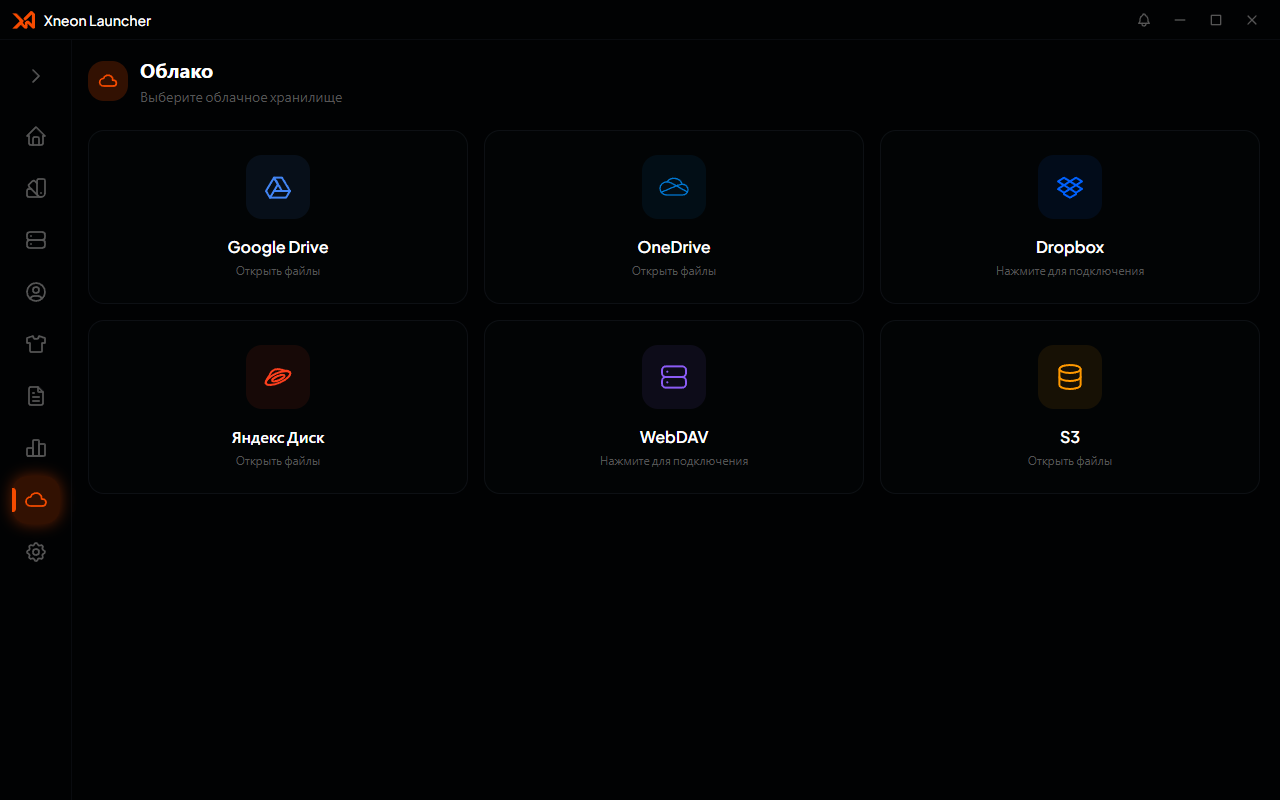
Облачная синхронизация в Xneon Launcher
Поддерживаемые провайдеры
Google Drive
Классическое облако Google. Авторизация через OAuth2.
Dropbox
Простое и быстрое хранилище. OAuth2-вход.
Яндекс.Диск
Русскоязычное облако с большим объёмом.
OneDrive
Облако Microsoft, удобно для пользователей Windows.
WebDAV
Подключите свой сервер, например Nextcloud. Требуется URL, логин и пароль.
Amazon S3
Объектное хранилище для продвинутых пользователей.
Подключение хранилища
1
Выберите провайдера
В разделе Облако нажмите на карточку нужного сервиса.
2
Авторизуйтесь
- Google Drive / Dropbox / OneDrive / Яндекс.Диск
- WebDAV (Nextcloud)
- Amazon S3
Откроется окно OAuth-авторизации. Подтвердите доступ для Xneon Launcher.
3
Готово
Статус провайдера изменится на Подключено. Теперь можно загружать и скачивать данные.
Что можно синхронизировать
Для каждой загрузки и скачивания вы выбираете, какие категории данных включить:Загрузка в облако
1
Выберите объект
Нажмите Загрузить на карточке сборки, сервера или аккаунта.
2
Отметьте категории
В диалоге выберите, какие папки включить в архив.
3
Дождитесь завершения
Лаунчер создаст ZIP-архив и загрузит его в облако. Прогресс отображается в реальном времени: сначала упаковка, затем загрузка.
Скачивание из облака
1
Перейдите в папку облака
В разделе Облако выберите подключённый провайдер и откройте список файлов.
2
Выберите архив
Найдите нужную сборку, сервер или аккаунт и нажмите Скачать.
3
Выберите компоненты
При импорте выберите, какие категории из архива восстановить. Например, можно импортировать только миры без модов.
4
Готово
Лаунчер автоматически распакует архив и создаст сборку или сервер с сохранёнными данными.
Управление файлами
В файловом менеджере облака можно:- Просматривать папки и архивы
- Удалять файлы
- Открывать облачную папку в браузере
- Проверять статус хранилища (использовано / доступно)
Перенос между ПК
Чтобы перенести прогресс на другой компьютер:- На первом ПК загрузите нужные сборки и аккаунты в облако.
- На втором ПК подключите тот же аккаунт облачного провайдера.
- Скачайте архивы из раздела Облако и выберите категории для импорта.
Данные аккаунта Microsoft нельзя полностью восстановить через облако: при импорте сохраняется только сессия. Для полноценного использования потребуется повторный вход.