
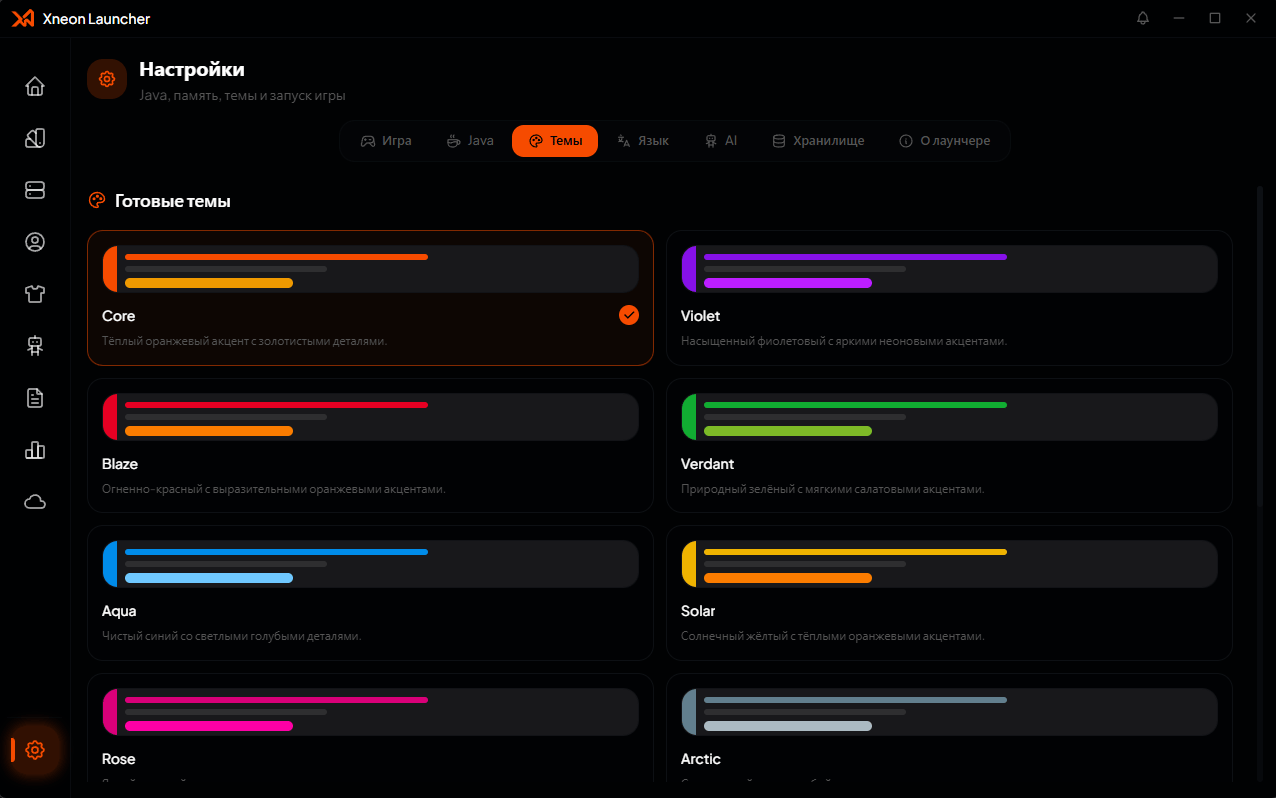
Настройки тем. Скриншоты сделаны с настоящих компонентов текущего лаунчера на отдельном демонстрационном профиле. Палитра Midnight выбрана для читаемости; окружающая оболочка на снимках упрощена. Личные темы и аккаунты пользователя при съёмке не использовались.
- Все переменные, значения, назначение и места использования.
- Селекторы по страницам, состояния, ограничения и примеры.
Основы CSS и палитра
Селекторы и компоненты
Midnight и рецепты
Цвета, шрифты и анимации
Медиа, инспектор и DevTools
Ошибки и безопасность
FAQ и обмен темами
Возможности и ограничения
В настройках есть «Готовые темы» и «Мои темы». Готовые пресеты в основном меняют акценты. У своей темы есть полная палитра из 20 цветов, параметры свечения, шрифт, фон и режим CSS. В редакторе также есть настройки светлого/тёмного/системного режима, семантических цветов и эффектов. CSS может менять поверхности, текст, границы, скругления, тени, размеры, отступы и состояния элементов. Он действует на основной HTML-документ: оболочку, страницы, панели и окна, открытые через портал в этом документе. Правило продолжает действовать и на элементы, появившиеся после загрузки данных. Доступные способы создания и переноса тем:- «Импорт .xntheme» принимает архив темы прямо в настройках, без облачного подключения.
- «Экспорт .xntheme» сохраняет настройки, CSS и локальные ресурсы темы одним архивом.
- Архив включает локальные ресурсы и зависимости вложенных таблиц стилей; при восстановлении ссылки обновляются под хранилище текущего лаунчера.
- Единый CSS-редактор задаёт правила интерфейса и статьи внутри читалки. Для 3D-превью есть CSS-параметры камеры, освещения и анимации.
- Общий
--radiusуправляет радиусами утилит Tailwind и собственных CSS-компонентов;--radius-roundотдельно задаёт круглые и овальные элементы. Цвет--card-foregroundраспространяется на обычный текст поверхности карточки, сохраняя смысловые цвета ошибок и акцентов. - Публичные адреса ID/data-атрибутов закреплены контрактом API v1. Проверка
pnpm run test:theme-apiвыявляет их удаление.
display, position, overflow и большие размеры.
Первая работающая тема
Быстрый старт без CSS
- Откройте Настройки → Темы. Нажатие карточки готового пресета сразу применяет его.
- Прокрутите до «Мои темы» и нажмите «Создать тему».
- Задайте название. Если нужна определённая основа, выберите её до изменения цветов.
- Оставаясь в режиме «Визуально», на вкладке «Акцент» задайте основной цвет
#8b9dff, дополнительный#67e8f9, обводку фокуса#8b9dff. - Для текста на этих светлых акцентах выберите тёмный цвет
#111827. Остальные цвета пока оставьте от основы. - Нажмите «Сохранить». Тема появится в «Мои темы» и станет выбранной.
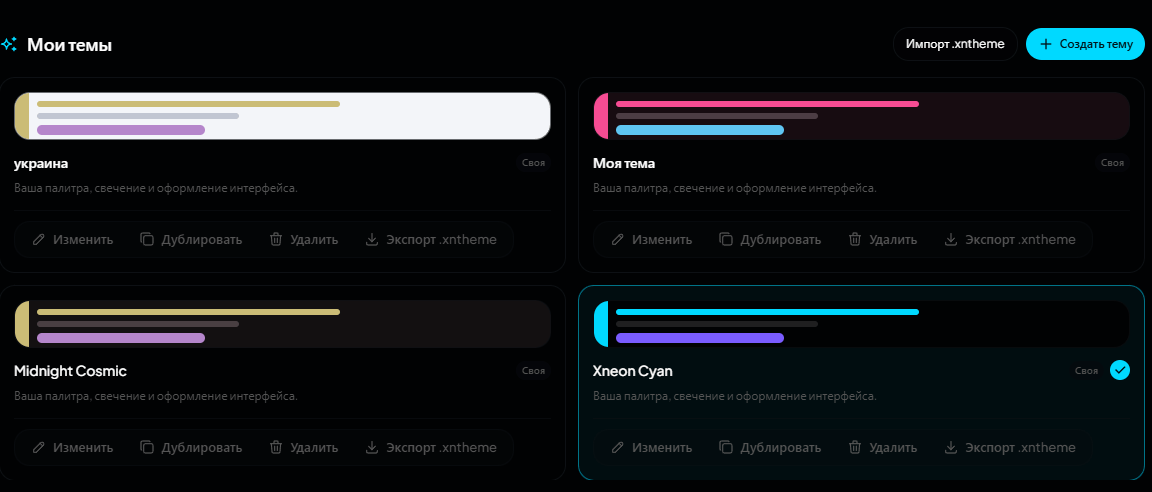
Свои темы находятся ниже пресетов. Под карточкой доступны «Изменить», «Дублировать», «Удалить» и «Экспорт .xntheme». Кнопка импорта находится рядом с созданием темы.
Создание и применение
- Откройте «Настройки» → «Темы» через боковую навигацию.
- В разделе «Мои темы» нажмите «Создать тему». У существующей темы можно нажать «Изменить», а для копии — «Дублировать».
- Дайте теме имя, например
Мой Midnight. При необходимости выберите тему в поле «Взять за основу» до внесения своих правок: выбор основы заменяет настройки черновика. - Перейдите в режим CSS. Откроется встроенный редактор с подсветкой синтаксиса Prism.js и готовым блоком
:rootс палитрой. CSS можно писать прямо здесь или вставить из буфера обмена. - В существующем блоке замените
--primaryи--ringна#8b9dff. Ниже блока добавьте правило кнопки из примера. - Убедитесь, что включено «Применять пользовательский CSS». Нажмите «Применить CSS» или Ctrl+Enter (в обработчике также поддержан Meta+Enter).
- Оцените предпросмотр и нажмите «Сохранить». Тема записывается в «Мои темы» и выбирается. Затем перейдите на главную страницу и проверьте кнопку запуска.
--primary меняет основной акцент, --ring — использующие его кольца фокуса, #home-play-button — радиус главной кнопки запуска/остановки. Неперечисленные цвета остаются от основы. Во время открытого редактора кнопка главной страницы может отсутствовать в DOM; правило сработает после перехода на неё.
Ввод текста сам по себе не применяет CSS. «Применить CSS» обновляет черновик и окно, но ещё не является сохранением. «Сохранить» в режиме CSS также разбирает введённый текст — отдельное применение перед ним необязательно. При переходе в визуальный режим CSS тоже обрабатывается. Закрытие редактора без сохранения возвращает ранее выбранную тему.
Встроенный CSS-редактор
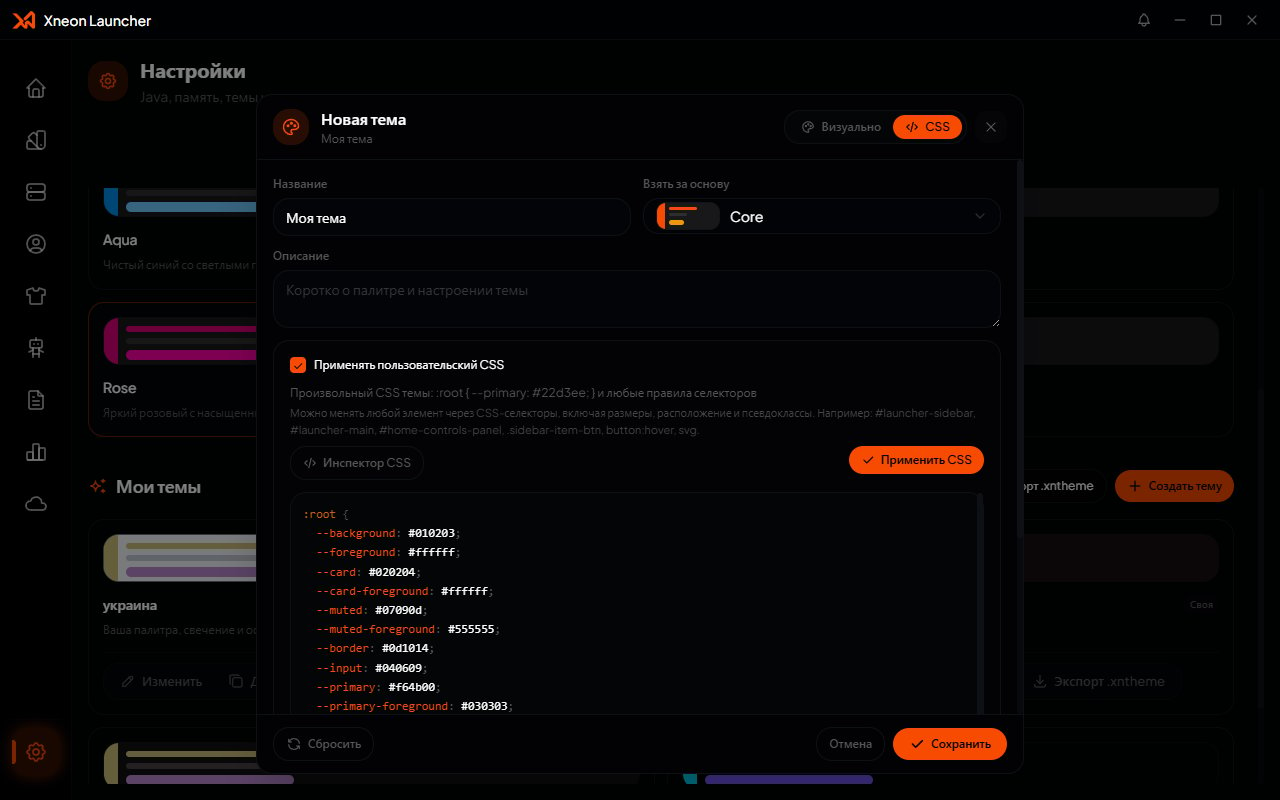
CSS редактируется в том же окне. Переключатель применения, инспектор и кнопка «Применить CSS» находятся над текстом; «Сохранить» — внизу окна.
react-simple-code-editor и Prism.js для подсветки CSS: селекторы, свойства и значения визуально различаются. Подсветка помогает читать текст; результат проверяйте применением. Подсвеченное правило ещё не означает, что его селектор совпадает с элементом или браузер поддерживает каждое значение.
Визуальный редактор: все вкладки
Верх окна общий для всех вкладок: название, «Взять за основу», описание, переключатель «Визуально / CSS». Основная область прокручивается, а кнопки сохранения и отмены остаются внизу. Если не видите часть полей, прокрутите внутри редактора, а не страницу за ним. Изменения визуальных полей применяются к открытому окну как предпросмотр. Это ещё не сохранение: «Отмена» возвращает выбранную до редактирования тему. Выбор основы заменяет визуальные настройки черновика, в том числе его CSS, фон и эффекты.Акцент и текст на кнопках
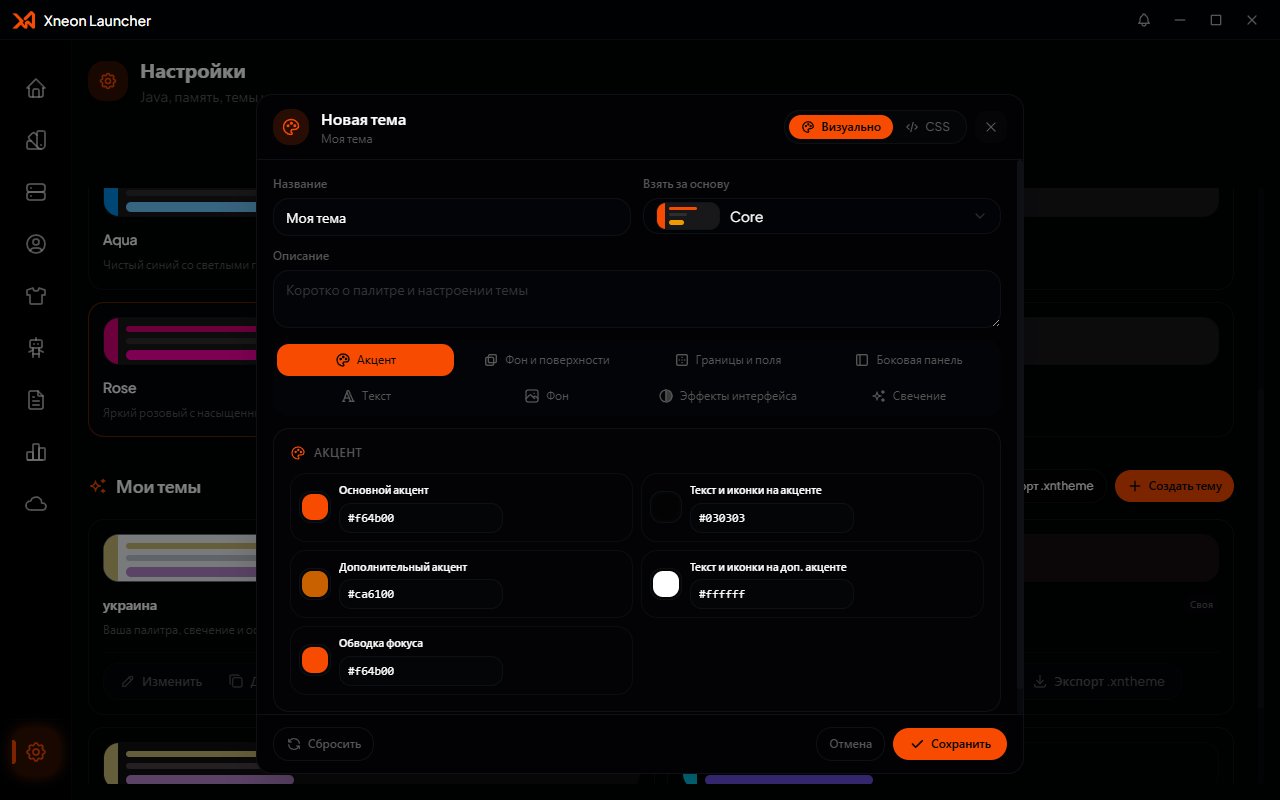
Слева задаются акценты, справа — цвет текста и иконок поверх них. Цвет фокуса настраивается отдельно.
#8b9dff. Значение с ошибкой отмечается в поле; завершите ввод корректным цветом перед сохранением.
Основной акцент обычно виден на кнопках действий и выбранных элементах. Дополнительный помогает расставить вторичные акценты. Цвет текста на акценте не обязан совпадать с обычным текстом страницы: на светлой кнопке чаще нужен тёмный текст. Обводка фокуса должна оставаться заметной при навигации клавишей Tab.
Поверхности и светлый/тёмный режим
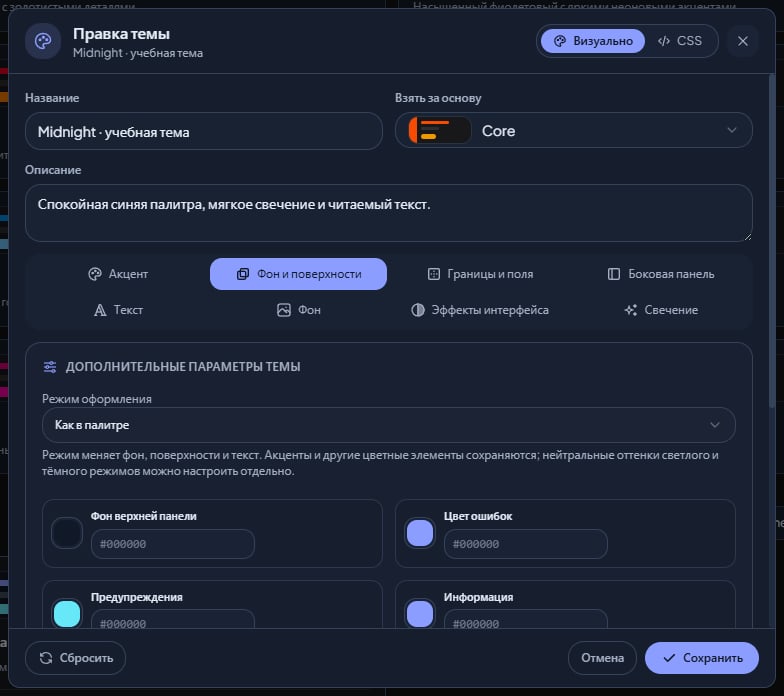
В «Фон и поверхности» находятся дополнительные параметры. Остальные поля этой вкладки видны при прокрутке.
Границы, поля и боковая панель
Граница отделяет карточку от фона, а фон поля помогает распознать место ввода. Не делайте всё одним цветом: проверьте хотя бы поиск и поле названия темы. Цвет фокуса нужен и при одинаково тонких границах. У боковой панели есть собственные фон, текст, основной и дополнительный акценты, текст поверх этих акцентов и граница. Это позволяет сделать спокойную навигацию при ярких кнопках основной страницы. Проверяйте обычную, выбранную и наведённую вкладку: у них разные состояния.Текст и загрузка шрифта
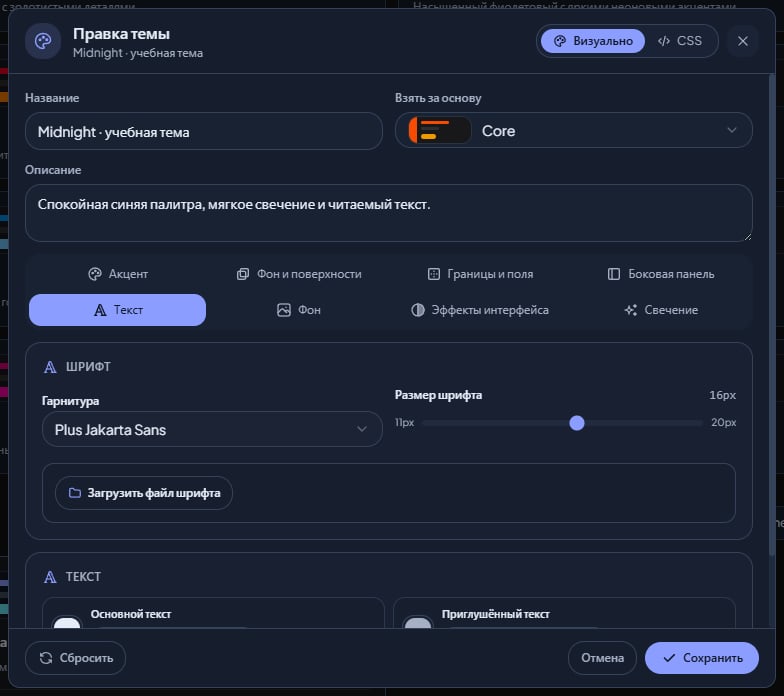
Вкладка «Текст» объединяет шрифт и цвета текста. Список цветов продолжается ниже видимой области.
ttf, otf, woff, woff2.
Базовый размер регулируется от 11 до 20 px, по умолчанию 16 px. Некоторые компоненты задают собственный размер; увеличение базового размера не означает одинаковое увеличение каждой подписи. После изменения проверьте длинные названия, нижние кнопки диалогов и окна при минимальном размере лаунчера.
Картинка и видео на фоне
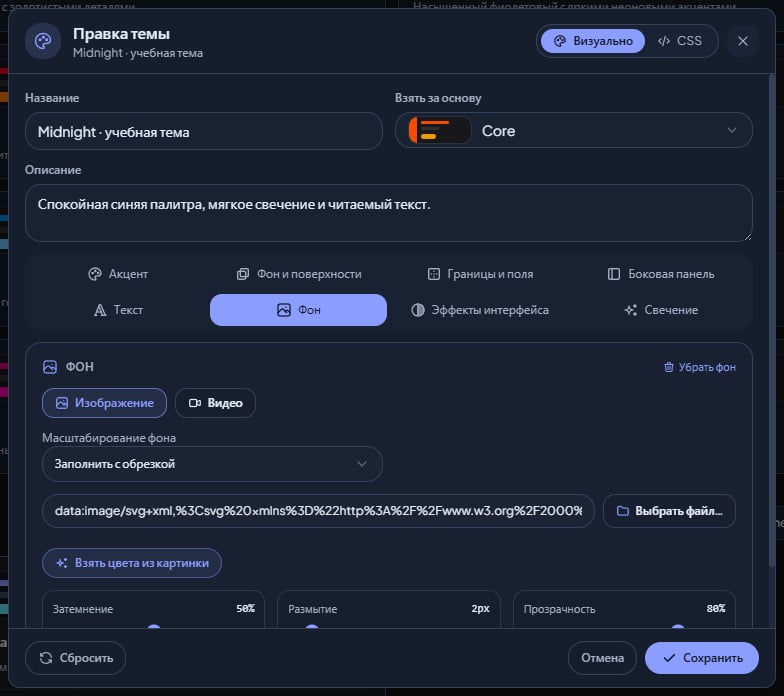
Источник можно выбрать из файлов или задать ссылкой. После задания медиа появляются дополнительные параметры; при необходимости прокрутите вниз.
- Перейдите на вкладку «Фон».
- Выберите «Изображение» или «Видео».
- Нажмите «Выбрать файл» либо вставьте прямую ссылку на медиа. Страница с картинкой и сама картинка — разные адреса.
- Выберите масштабирование: заполнить с обрезкой заполняет окно, но может обрезать края; вписать целиком сохраняет всё изображение и может оставить свободные поля.
- Подстройте затемнение, размытие, прозрачность. При нулевой непрозрачности фон полностью скрывается.
- Для видео при необходимости измените громкость; по умолчанию она нулевая.
- Сохраните тему и проверьте читаемость поверх обоев на нескольких вкладках.
png, jpg, jpeg, webp, gif, avif, bmp, svg. Видео: mp4, webm, ogv. Один выбираемый файл — не больше 128 МиБ. Поддержка конкретного видео зависит от кодека, а не только от расширения.
Кнопка получения палитры из изображения или видео извлекает цвета из источника. Результат — отправная точка: после генерации проверьте текст и контраст кнопок. Если источник не читается или формат не поддерживается, выберите другой файл. Для видео используется кадр, поэтому результат не описывает все сцены ролика.
Для распространения удобнее локальные ресурсы и архив .xntheme: удалённые ссылки остаются ссылками, зависят от сети и не превращаются автоматически в файлы архива. Штатный выбор файла копирует ресурс в хранилище лаунчера, поэтому после выбора исходный файл не требуется держать на прежнем месте.
Эффекты и анимация появления
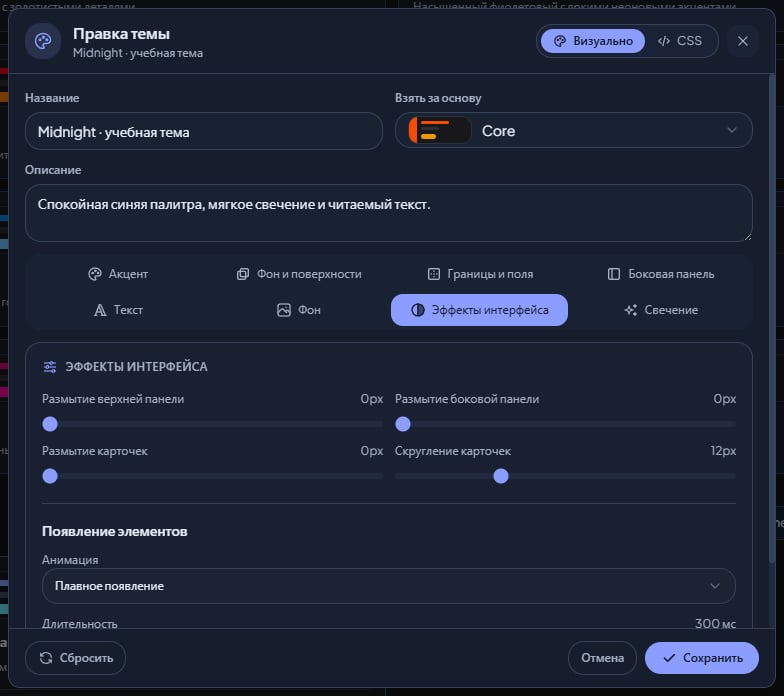
Размытие верхней панели, боковой панели и карточек регулируется раздельно. Выбор анимации и её длительность находятся ниже.
@keyframes и определите его в CSS. Пошаговые примеры находятся в разделе анимаций. Соблюдайте пользовательскую настройку уменьшения движения.
Декоративное свечение
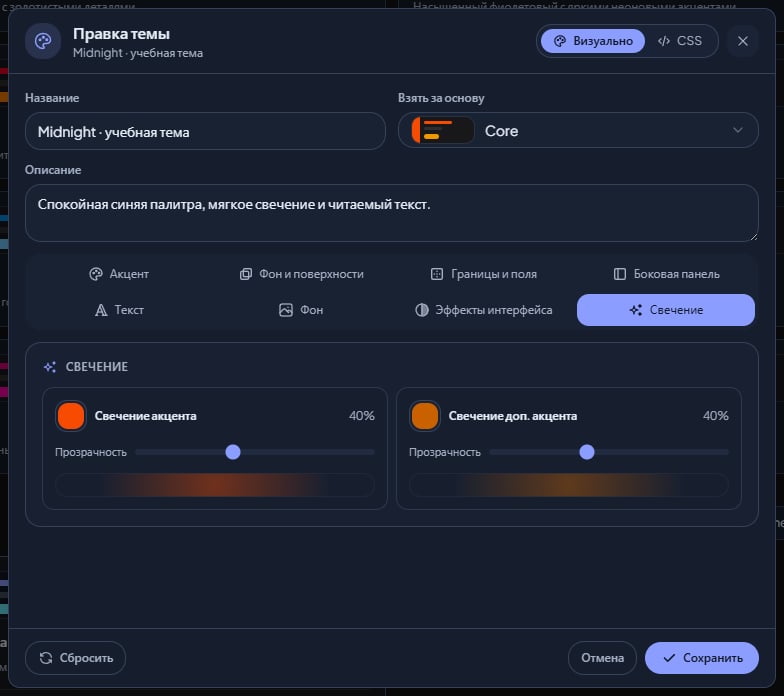
У каждого свечения свой цвет и ползунок прозрачности. Это оформление, а не цвет текста или подложки кнопки.
Сохранение, копия и перенос: что выбрать
Экспорт и резервная копия
Создайте тему в лаунчере и нажмите «Экспорт .xntheme» на её карточке. Архив переносит структурированные настройки, CSS, фон, шрифт и локальные ресурсы. Для восстановления нажмите «Импорт .xntheme» и выберите архив: он добавится как отдельная тема и сразу применится. Для обмена текстом можно скопировать CSS из встроенного редактора и вставить в редактор другой темы. Файлы.css через диалоги импорта и экспорта не переносятся. Внешние HTTP-ресурсы в архиве остаются ссылками.
Как отменить изменения
- Для несохранённого черновика нажмите «Отмена» или закройте редактор.
- Для отдельного эффекта удалите добавленное правило, примените CSS и сохраните.
- Для временного отключения дополнительных правил снимите «Применять пользовательский CSS» и сохраните. Цвета, которые уже перенесены в палитру при разборе CSS, останутся: этот переключатель не восстанавливает прежнюю палитру.
- Для полного возврата выберите Core в «Готовых темах». Он является первым пресетом и темой по умолчанию в текущих исходниках.
- «Сбросить к тёмной базе» внутри редактора сбрасывает палитру, фон, шрифт, CSS и эффекты черновика. После этого нужно сохранить. Это именно тёмная база, её дополнительный акцент может отличаться от Core.
- Удаление выбранной своей темы переключает лаунчер на пресет по умолчанию. Для простого отключения удалять тему не требуется.